Our social:

Latest Post

Tampilkan postingan dengan label mysql. Tampilkan semua postingan

Kamis, 21 September 2017

Trigger

kurang lebih 9 bulan tidak aktif di blogger lagi kali ini saya coba posting dari pengalaman saya hari ini untuk penyelesaikan kasus di aplikasi saya mengenai php mysql, dimana perlu melakukan update terhadap suatu field dari table, berdasarkan isi field dari table lain, dan di aplikasi ini saya menggunakan trigger dari mysql, apakah itu trigger ?

trigger
Trigger adalah sebuah objek database yang di asosiasikan dengan sebuah tabel dan akan aktif (terpicu/trigger) ketika sebuah event terjadi pada tabel tersebut Trigger hanya terjadi ketika ada eksekusi INSERT, DELETE, dan UPDATE pada tabel yang bersangkutan Waktu eksekusi trigger yang mungkin terjadi terdiri dari 2 yaitu BEFORE dan AFTER dari statement SQLnya. Implementasi trigger yang sering ditemui dalam dunia nyata adalah untuk mengeset dan mengubah nilai kolom dalam suatu tabel sehingga validasi nilai dari tabel tersebut akan terjaga. Adanya trigger dalam database akan meringankan kita dalam pembuatan aplikasi karena di dalam aplikasi yang kita buat kita tidak perlu lagi untuk melakukan validasi data


Jenis Trigger
Ada 2 jenis trigger yaitu :
·         Application trigger: Terjadi pada saat sebuah kejadian

terjadi dengan aplikasi tertentu.

·         Database trigger : Terjadi pada saat terjadi sebuah

perubahan data seperti DML pada table (INSERT,

UPDATE atau DELETE)

caranya
script dasar dari trigger 


CREATE TRIGGER nama_trigger after kejadian(i/u/d) ON nama_tabel
 FOR EACH ROW BEGIN
 INSERT INTO nama_tabel SET
 nama_field = kejadian(new/old).nama_field
 , nama_field=kejadian(new/old).nama_field
 ON DUPLICATE KEY UPDATE nama_field=nama_field+kejadian(new/old).nama_field;
 END$$  

untuk memulainya, pertama kita harus membuat tabelnya
Table kesatu : beli
CREATE TABLE beli(
id_beli INT( 11 ) NOT NULL AUTO_INCREMENT ,
kd_barang VARCHAR( 5 ) DEFAULT NULL ,
nama_barang VARCHAR( 20 ) DEFAULT NULL ,
jumlah INT( 11 ) DEFAULT NULL ,
PRIMARY KEY ( id_beli )
) ENGINE = MYISAM DEFAULT CHARSET = utf8; 
 Table kedua : jual

CREATE TABLE jual(
id_jual INT( 11 ) NOT NULL AUTO_INCREMENT ,
kd_pelanggan VARCHAR( 10 ) NOT NULL ,
kd_barang VARCHAR( 5 ) DEFAULT NULL ,
nama_barang VARCHAR( 20 ) DEFAULT NULL ,
jumlah INT( 11 ) DEFAULT NULL ,
PRIMARY KEY ( id_jual )
) ENGINE = MYISAM DEFAULT CHARSET = utf8;

 Table ketiga : stok

CREATE  TABLE stok
(kd_barang varchar(5) NOT  NULL
, jumlah int(11) NOT NULL
, PRIMARY KEY (kd_barang)
) ENGINE = MYISAM  DEFAULT CHARSET = utf8;


Sekarang kita sudah mempunyai 3 table yang akan dieksekusi, alurnya seperti ini : Jika ada pembelian (kita membeli barang ke distributor) maka akan menambah stok barang. Jika ada penjualan (ada yang membeli barang kita) maka akan mengurangi stok barang. Bagaimana? Sudah mengerti alurnya? Jika sudah kita langsung buat triggernya.

*Note : Jangan lupa perhatikan tanda $$ (delimeter)nya. Jika lupa akan error. Delimeter akan membatasi akhir dari sebuah trigger.


 1. Membuat Trigger beli_barang

 
CREATE TRIGGER beli_barang after INSERT ON beli
 FOR EACH ROW BEGIN
 INSERT INTO stok SET
 kd_barang = NEW.kd_barang, jumlah=New.jumlah
 ON DUPLICATE KEY UPDATE jumlah=jumlah+New.jumlah;
 END$$  


Keterangan : Trigger diberi nama beli_barang, dan trigger akan bekerja setelah memasukkan data kedalam table beli. Dan secara otomatis akan menambahkan stok barang kedalam table stok. Karena data pada table beli masih nol, jika kita memasukkan data ke table beli, maka tidak akan ada penjumlahan yang terjadi.

Sekarang cobalah masukkan sebuah data ke dalam table beli.


Klik Go, lalu buka table stok. Jika berhasil, barang yang sudah dimasukkan di table beli akan masuk ke dalam table stok yatu kd_barang dan jumlahnya.


Sekarang, cobalah untuk memasukkan barang lagi ke table beli. Dengan kd_barang dan nama_barang yang sama. Tetapi bedakan jumlahnya, saya contohkan jumlahnya 23. Klik go dan coba lihat table stok


 Bertambah bukan? Sekarang sudah lebih mengerti konsep dari trigger kan? Jika sudah, kita buat trigger yang selanjutnya.

 2. Membuat trigger jual_barang

CREATE TRIGGER jual_barang after INSERT ON jual
 FOR EACH ROW BEGIN
 UPDATE stok
 SET jumlah = jumlah - NEW.jumlah
 WHERE
 kd_barang = NEW.kd_barang;
 END$$  

Keterangan : Trigger diberi nama jual_barang, dan trigger akan bekerja setelah memasukkan data kedalam table jual. Dan secara otomatis akan mengurangi stok barang dalam table stok.
Sekarang cobalah untuk memasukkan sebuah data ke dalam table jual. Kita akan mencoba memasukkan data yang telah ada di table beli (tersedia dalam stok).


 Klik Go, setalah itu buka table stok.


Jumlah stok yang awalnya 53 telah berkurang karena barang telah dibeli oleh pelanggan sebanyak 10.
Nah, itulah trigger. Sangat memudahkan bukan untuk memanipulasi data bukan? Semoga bermanfaat ya dan teruslah belajar :)

 sumber :
definisi trigger : http://memahamibdl.blogspot.co.id/2014/07/pengertian-trigger-dan-implementasinya.html
cara : https://www.dumetschool.com/blog/Cara-Membuat-Trigger-dI-MySQL

Minggu, 24 April 2016

Koneksi Database dengan Delphi & MySQL

Tulisan ini telah dipindahkan ke website baru kami, Tutorial Koneksi Database Menggunakan Delphi & MySQL. Komentar dan pertanyaan di blog ini tidak akan kami jawab lagi. Silahkan sampaikan komentar atau pertanyaan Anda pada link tulisan di atas.
Sedangkan untuk Delphi, MySQL dan Zeos, silahkan lihat Tutorial Koneksi Database Dengan Delphi, Zeos & MySQL. Terimakasih:)
Tingkat Kemahiran : Pemula
Software : Delphi 7, MySQL 4
INSTALASI MYSQL
MySQL Server dapat didownload di http://dev.mysql.com/. Petunjuk instalasi dapat Anda lihat pada dokumentasi yang disertakan dengan file arsip (*.zip) MySQL yang Anda download. Namun jika Anda tidak mau repot, berikut saya coba menunjukkan langkah-langkah instalasi MySQL Server sebagai service di Windows XP (SP2), dengan catatan, tidak ada modifikasi konfigurasi kecuali path-path MySQL.
·Untuk menginstall MySQl Server, ekstraklah file zip hasil download ke drive C:\ sehingga folder utama menjadi C:\MySQL-x.xx.
·Kemudian masuklah ke C:\MySQL-x.xx\, cari file-file dengan ekstensi *.cnf dan hapus. Hapus juga file My.cnf di drive C:\ jika ada. Hapus juga file my.ini di folder C:\Windows jika ada. Langkah ini untuk membuang kemungkinan konflik nantinya.
·Sekarang jalankan command prompt dari menu Start>Run, ketik CMD dan enter.
Ketik C:\ dan enter.
Ketik cd C:\MySQL-x.xx\Bin dan enter.
Ketik mysqld-nt –install dan enter, untuk menginstall MySQL sebagai service.
Ketik SC start mysql untuk menjalankan MySQL Service.
·Jika semuanya berjalan lancar, kini MySQL Server telah terinstall di komputer Anda.
Untuk menguji MySQL Server, kita akan mencoba membuat sebuah database dan sebuah tabel.
·Masih di command prompt,
ketik mysql -u root dan enter untuk menjalankan MySQL Client. Secara default user pada MySQL Server adalah root dan passwordnya kosong.
·Dari konsole MySQL Client, ketik perintah-perintah berikut ini:
mysql> Create database mydata;
Query OK, 1 row affected (0.00 sec)
mysql> use mydata;
Database changed
mysql> create table teman(
-> nama varchar(30) not null,
-> alamat varchar(100),
-> telepon varchar(15)
-> );
Query OK, 0 rows affected (0.05 sec)
Sampai di sini, Anda telah membuat sebuah database “mydata” dan sebuah tabel “teman” di dalamnya.
·OK, sekarang Anda bisa keluar dari konsole ini dengan mengetik
mysql> exit
Bye
KONEKSI DELPHI & MYSQL
Di Delphi, telah disediakan berbagai cara untuk berkomunikasi dengan MySQL Server, ada ADO/dbGo – dengan perantaraan MyODBC driver, ada juga BDE dengan memanfaatkan ODBC, ada pula dbExpress yang melakukan koneksi langsung ke Server dengan perantaraan library MySQL. Sampai nanti, yang akan kita bahas adalah dbExpress ini, sebab dbExpress adalah teknologi koneksi database asli dari Borland, dan sudah mendukung MySQL sejak Delphi 6. Meskipun demikian tidak tertutup kemungkinan bagi Anda untuk menggunakan komponen koneksi pihak ketiga dalam aplikasi Delphi Anda, seperti MyDac dan sebagainya. Jika Anda nantinya tertarik, http://www.torry.net menyediakan beragam library antarmuka Delphi – MySQL untuk Anda download.
OK, kini kita buat sebuah aplikasi baru di Delphi. Harap diingat, meski Delphi 6 sudah mendukung MySQL, namun yang saya gunakan dalam menulis posting ini adalah Delphi 2006. Kita lanjutkan dengan langkah-langkah berikut:
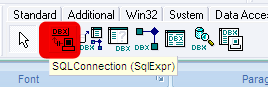
·Tambahkan sebuah TSQLConnection dari palette dbExpress ke form
­
jokorb_wordpress_post_mysql_delphi_1.gif
Atur property LoginPrompt menjadi False, lewat Object Inspector
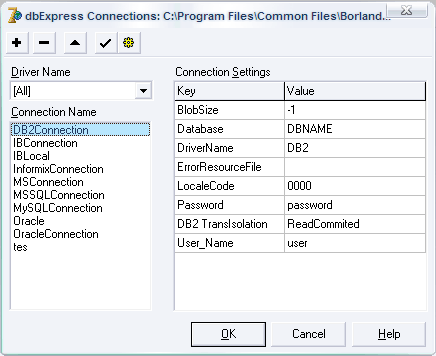
·Klik kanan pada SQLConnection1 pada form dan pilih Edit Connection Properties
Sebuah dialog Connection Editor akan ditampilkan
jokorb_wordpress_post_mysql_delphi_2.gif
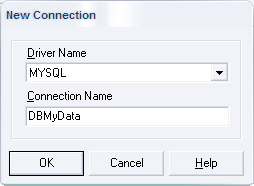
·Kita buat koneksi dengan mengklik tombol Add Conection

jokorb_wordpress_post_mysql_delphi_3.gif
Koneksi ini bertipe MySQL dan kita beri nama DBMyData
jokorb_wordpress_post_mysql_delphi_4.gif
Klik OK.
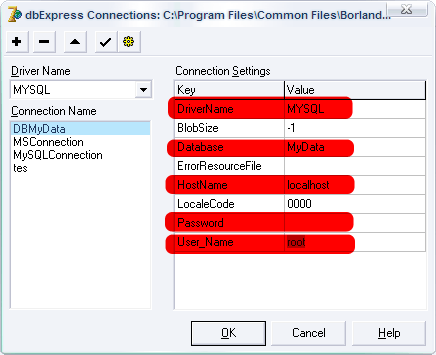
Kini kita atur property koneksi DBMyData ini seperti terlihat pada gambar berikut
jokorb_wordpress_post_mysql_delphi_5.gif
·Anda bias mencoba koneksi ini dengan mengklik tanda centang di bagian atas dialog. Jika pesan yang muncul menunjukkan koneksi sukses, selamat, Anda siap berksperimen dengan Delphi & MySQL!
·Klik OK untuk menutup dialog Connection Editor
·Kembali ke form, ubah properti SQLConnection1 menjadi True, sehingga koneksi ke MySQL menjadi aktif.
·Tambahkan sebuah TSQLTable dari palette dbExpress, sebuah TDataSource, TDataSetProvider dan TClientDataSet dari palette Data Access ke form
Atur properti SQLConnection milik SQLTable1 menjadi SQLConnection1 dan properti TableName menjadi “teman”, seperti yang telah kita buat pada langkah di atas.
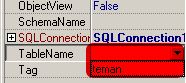
jokorb_wordpress_post_mysql_delphi_6.gif
·Sekarang ubah properti Dataset dari DataSetProvider1 menjadi SQLTable1.
Ubah juga properti ProviderName dari ClientDataSet1 menjadi DataSetProvider1.
Terakhir, ubah properti DataSet dari DataSource1 menjadi ClientDataset1.
Dari langkah-langkah ini, kita bias melihat alur data dari server MySQL hingga ke GUI aplikasi kita dan juga sebaliknya, pada diagram berikut:
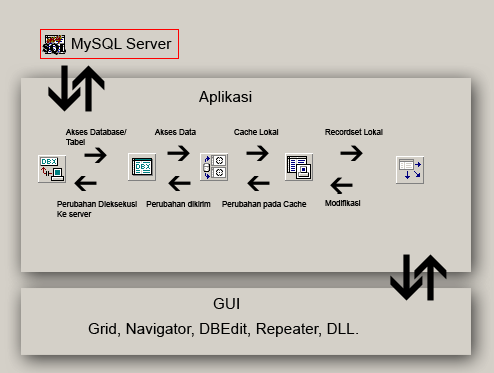
jokorb_wordpress_post_mysql_delphi_ilustrationdiagram.gif

Sebenarnya, akses data dalam table MySQL dapat langsung dilakukan antara DataSource1 dan SQLTable1, tapi karena SQLTable adalah dataset unidirectional (satu arah), penggunaan data control yang multidirectional menjadi tidak berfungsi dengan baik. Contoh, DBGrid, DBNavigator.
Pergerakan kursor penunjuk record pun hanya dapat bergerak dengan arah Next() dan First. Last() dan Next() tidak didukung.
Dataset unidirectional sangat menguntungkan saat koneksi ke SQL Server (pada umunya) mengembalikan sejumlah besar data, karena menghemat memori dan trafik network.
Delphi menyediakan cara mengatasi hal ini dengan menambahkan DataSetProvider dan ClientDataset di antara kedua komponen database di atas. Dataset provider berfungsi mengontrol data dari SQLTable, dan menyimpannya sementara secara lokal, dan kemudian direpresentasikan kembali dalam bentuk dataset oleh ClientDataset.

·OK. Kini kita tambahkan sebuah DBGrid [palette Data Controls] dan beberapa buah Button hingga tampilan form menjadi seperti ini:
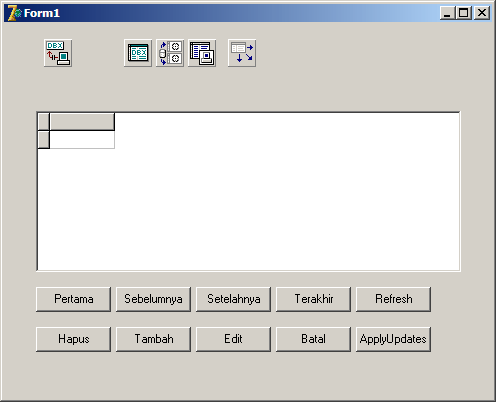
jokorb_wordpress_post_mysql_delphi_7.gif
·Sekarang kodenya. Klik ganda Button1, yang memiliki caption “Pertama”. Ketikkan kode untuk navigasi ke data pertama
procedure TForm1.Button1Click(Sender: TObject);
begin
   ClientDataset1.First;
end;

Untuk Button Sebelumnya
procedure TForm1.Button2Click(Sender: TObject);
begin
if not ClientDataset1.Bof then
ClientDataset1.Prior
end;

Untuk Button Setelahnya
procedure TForm1.Button3Click(Sender: TObject);
begin
if not ClientDataset1.Eof do then
ClientDataset1.Next;
end;

Untuk Button Terakhir
1
2
3
4
procedure TForm1.Button4Click(Sender: TObject);
begin
ClientDataSet1.Last;
end;
Untuk Button Refresh
procedure TForm1.Button4Click(Sender: TObject);
begin
ClientDataSet1.Last;
end;

Untuk Button-Button lainnya dapat Anda lihat kodenya langsung pada demo program yang tersedia untuk Anda download di akhir tulisan ini.
·OK. Sekarang menampilkan data dari ClientDataset ke DBGrid. Seperti biasa, Anda cukup mengatur properti DataSource dari DBGrid1 menjadi DataSource1. Kini atur properti Active pada ClientDataset1 dan SQLTable1 menjadi True. Ubah juga properti Connection dari SQLConnection1 menjadi True.
·Jalankan program Anda.
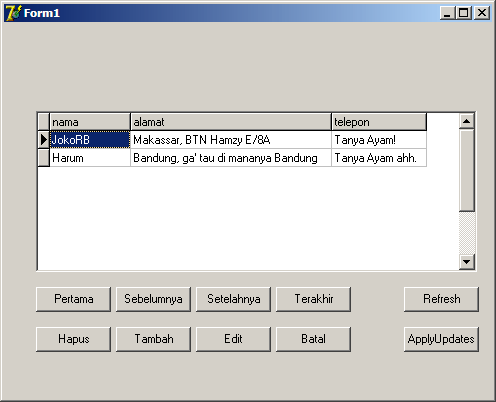
jokorb_wordpress_post_mysql_delphi_8.gif


KODE SELENGKAPNYA
Berikut kode lengkap aplikasi yang baru kita buat di atas.

unit umain;
interface
uses
  Windows, Messages, SysUtils, Variants, Classes, Graphics, Controls, Forms,
  Dialogs, DBXpress, FMTBcd, StdCtrls, Grids, DBGrids, DB, Provider,
  DBClient, SqlExpr;
type
  TForm1 = class(TForm)
    SQLConnection1: TSQLConnection;
    SQLTable1: TSQLTable;
    ClientDataSet1: TClientDataSet;
    DataSetProvider1: TDataSetProvider;
    DataSource1: TDataSource;
    DBGrid1: TDBGrid;
    Button1: TButton;
    Button2: TButton;
    Button3: TButton;
    Button4: TButton;
    Button5: TButton;
    Button6: TButton;
    Button7: TButton;
    Button8: TButton;
    Button9: TButton;
    Button10: TButton;
    procedure Button1Click(Sender: TObject);
    procedure Button2Click(Sender: TObject);
    procedure Button3Click(Sender: TObject);
    procedure Button4Click(Sender: TObject);
    procedure Button5Click(Sender: TObject);
    procedure Button6Click(Sender: TObject);
    procedure Button7Click(Sender: TObject);
    procedure Button8Click(Sender: TObject);
    procedure Button9Click(Sender: TObject);
    procedure Button10Click(Sender: TObject);
  private
    { Private declarations }
  public
    { Public declarations }
  end;
var
  Form1: TForm1;
implementation
{$R *.dfm}
procedure TForm1.Button1Click(Sender: TObject);
begin
  ClientDataset1.First;
end;
procedure TForm1.Button2Click(Sender: TObject);
begin
  if not ClientDataset1.Bof then
    ClientDataset1.Prior
end;
procedure TForm1.Button3Click(Sender: TObject);
begin
  if not ClientDataset1.Eof then
    ClientDataset1.Next;
end;
procedure TForm1.Button4Click(Sender: TObject);
begin
  ClientDataSet1.Last;
end;
procedure TForm1.Button5Click(Sender: TObject);
begin
  if ClientDataset1.ChangeCount>0 then
    ClientDataset1.ApplyUpdates(-1);
  ClientDataset1.Refresh;
end;
procedure TForm1.Button6Click(Sender: TObject);
begin
  ClientDataset1.Delete;
end;
procedure TForm1.Button7Click(Sender: TObject);
begin
  ClientDataset1.Append;
end;
procedure TForm1.Button8Click(Sender: TObject);
begin
  ClientDataset1.Edit;
end;
procedure TForm1.Button9Click(Sender: TObject);
begin
  ClientDataset1.Cancel;
end;
procedure TForm1.Button10Click(Sender: TObject);
begin
  if ClientDataset1.ChangeCount>0 then
    ClientDataset1.ApplyUpdates(-1);
end;
end.


DOWNLOAD
Dan Berikut, Anda bias mendownload MySQL Server, library LIBMYSQL.DLL yang saya gunakan dalam tulisan ini, dan demo program yang kita buat di atas.
Catatan, file-file download harus diubah ekstensinya ke .zip , sebaiknya scan dengan antivirus dulu sebelum diekstrak.
 sumber

Mengkoneksikan Database MySql di Delphi


Jellykom | Mengkoneksikan Database MySql di Delphi - Dalam dunia programming, penggunaan database merupakan suatu hal pokok yang tak bisa dipisahkan, tak terkecuali Delphi. Penggunaan database bisa mempermudah programmer untuk menyimpan data-data penting dengan aman dan mudah. Salah satu Data Base Management System (DBMS) yang sering digunakan yaitu MySql.
Dibawah ini adalah langkah-langkah yang digunakan untuk mengkoneksikan database MySql dengan Borland Delphi 7. Terdapat 3 tahapan pertama, yaitu membuat database MySql, tahapan kedua mengkonfigurasi ODBC Connector, tahap ketiga menghubungkan ODBC Connector ke Form Delphi. Untuk softwarenya, silahkan unduh dibawah ini:
Database MySQL (Pilih Satu): [Download MySQL[Download Xampp[Download Wamp]


ODBC Connector [Download ODBC Connector]


Tahap 1, Membuat Database MySQL

1. Buat sebuah database MySQL, misalnya "belajar"

 2. Buat Tabel dan field yang sobat inginkan, lalu tentukan masing-masing fieldnya

Tahap 2, Mengkoneksikan database MySQL Pada ODBC Connector

1. Aktifkan ODBC Connector melalui Run Program (Win+R), lalu ketikan "ODBCAD32"
 
2. Setelah muncul jendela ODBC Data Source Administrator, buat Data Source Baru dengan                   mengklik "ADD", lalu pilih MySQL ODBC ANSI Driver
3. Isikan konfigurasinya seperti pada gamber dibawah ini. Pada bagian "User", isikan user yang sobat gunakan pada user MySQL. Bila belum pernah mengubahnya, maka gunakan "root" dan kosongkan password. Tekan "Test" untuk menguji apakah database sudah terhubung.
Tahap 3, Menghubungkan MySQL ke form delphi

1. Buat sebuah form pada delphi. Lalu masukan juga komponen-komponen berikut
  • ADO Connecion1
  • ADO Query1
  • Data Source1
  • DBGrid1

2. Klik ganda ADO Connectio1, lalu klik "Build". Setelah muncul link properties, pilih "OLE DB Provider for ODBC Drivers" lalu klik Next. Isikan nama Data Source yang sebelumnya telah dibuat pada ODBC Conncetor (contoh: belajar). Klik Test untuk ujicoba.

3. Seting Komponen lain dengan konfigurasi dibawah ini:
4. Finish...

Sekian yang bisa saya bagikan dengan sobat sekalian. Apabila sobat belum paham dengan tutorial diatas, sobat bisa menanyakannya langsung dengn saya. Semoga bermanfaat.
Good Luck...


sumber

Jumat, 01 April 2016

PHP direct printing to DOT MATRIX printer

Direct printing is still the mainstay for print-scoring affair, especially for programs / POS applications. Because this application requires speed in doing print document .

Sewaktu bermigrasi ke pemrograman  berbasis Web yang paling saya takutkan adalah mendapat project yang mengharuskan  mencetak dalam bentuk STRUK. ternyata benar saya mendapat project  program SPP di salah satu sekolah yang mengharuskan mencetak kedalam struk. Awalnya saya membuatnya dengan Fpdf tetapi ternyata hasil print  jadi kacau dan tidak bisa dibaca.
dan  akhirnya bisa juga mencetak  langung ke printer dari scrip PHP.Ada beberapa tahan supaya kita bisa cetak langsung ke printer.  
1. Sharing dahulu printernya
    misal nama printer LX-300 kemudian sharing dengan nama EPSONLX.
2Catat IP Address komputer yang terhubung ke printer 
3. Buat perintah seperti dibawah ini  dan simpan di web server misal dengan nama cetak.php:

INI AKAN DI CETAK\n"; $Data .= "INI AKAN DI CETAK\n"; $Data .= "INI AKAN DI CETAK\n"; $Data .= "INI AKAN DI CETAK\n"; $Data .= "We Love PHP Indonesia\n"; $Data .= "--------------------------\n"; fwrite($handle, $Data); fclose($handle); copy($file, "//192.168.1.1/EPSONLX"); # Lakukan cetak unlink($file); ?>

4. Coba panggil file php dari browser, maka printer akan langsung mencetak.dan berhenti  ketika script selesai di cetak. Hal ini berbeda jika kita mengunakan pdf yang  akan terus  menggulung kertas  sampai satu lembar.
KETERANGAN PROGRAM:
- mula-mula membuat file temporary
- mengisi file dangan $data.
- copy $data ke alamat printer yang di sharing untuk di cetak


direct print php

Setelah hasil uji coba xampp untuk windows dari versi 1.6.3, 1.6.4, 1.6.8, 1.7.1, 1.7.3, 1.7.4, 1.7.7, sepertinya yang versi 1.7.3 mempunyai banyak bug karena program-program web saya jadi kacau ketika dibuka pada browser, padahal versi php 5.2 yg ada di xampp 1.7.3 tersebut sama dengan versi sebelumnya (xampp 1.7.1 juga menggunakan php versi 5.2) dan extension php_printer.dll perlu ditambahkan sendiri pada xampp versi 1.7.1 keatas, letakkan pada direktori xampp\php\ext. xampp 1.7.1 kebawah sudah diikut sertakan extension php_printer.dll, hanya saja secara default statusnya masih disable, kita perlu mengaktifkannya dengan merubah konfigurasi pada file php.ini yang terletak difolder xampp\php. hilangkan tanda ; didepan tulisan extension=php_printer.dll. kemudian restartlah service apache pada xampp. extension ini hanya support sampai xampp 1.7.4 karena belum ada pengembangan lagi sejak 2010. untuk versi xampp 1.7.7 belum tersedia update extension php_printer.

ekstensi php_printer.dll merupakan modul php agar kita dapat mencetak langsung ke printer (direct printing) untuk program-program berbasis web yang membutuhkan nota ataupun laporan maka diperlukan cara mencetak yang lebih cepat, karena umumnya programmer php akan menggunakan 2 untuk mencetak data dengan php, antara lain:
1. menggunakan fungsi javascript print.window()
2. mencetak teks dalam bentuk PDF yang dimuat dalam browser lalu diprint.

jika ekstensi sudah dipasang silahkan coba mencetak langsung dengan printer anda. berikut script untuk testing cetak langsung menggunakan ekstensi php_printer.dll. simpan dengan nama testprinter.php dan taruh difolder htdocs pada xampp

$lipsum = 'Eh, ini adalah testing aplikasi cetak teks langsung ke printer dengan PHP lhoo....'; /* contoh text */
$printer = printer_open("Canon iP2700 series");  /* tulis dan buka koneksi ke printer */  
printer_write($printer, $lipsum); /* write the text to the print job */ 
printer_close($printer);  /* close the connection */
?>

untuk mencetak data secara langsung ke printer pada linux bisa menggunakan CUPS dan jika anda ingin melakukan direct printing ke printer dot matrix berikut cara yang dijelaskan di mocopat.wordpress.com. disitu dijelaskan cara mencetak nota langsung ke printer dot matrix tanpa menggunakan fungsi javascript print.window(), dirubah ke bentuk pdf, ataupun extension php_printer.dll

saya sendiri menggunakan xampp versi 1.7.4, perbedaanya dari versi sebelumnya adalah pada xampp 1.7.4 sudah menggunakan php versi 5.3, jika ada semacam error saat membuka xampp control panel itu merupakan sebuah bug saja dan kasus yang saya temukan bug tersebut terjadi saat kita menginstall xampp 1.7.4 pada windows 7 64bit, sebenarnya bug tersebut tidak mengganggu fungsi-fungsi dari xampp itu sendiri. jika kalian menemukan bug yang sama dengan tulisan

XAMPP Component Status Check failure [3].
Current directory: C:\xampp
Run this program only from your XAMPP root directory.

langkah untuk memperbaikinya adalah buka dan edit registry windows dengan cara ketikan regedit pada kotak dialog run, kemudian arahkan ke HKEY_LOCAL_MACHINE\SOFTWARE\Wow6432Node\xampp. rubah isi Install_Dir, yang semula c:\xampp menjadi c:\\xampp (double backslash)

berikut extensi php_printer.dll untuk php versi 5.3 pada xampp 1.7.4, download php_printer-svn20100319-5.3-vc6-x86.zip
