Our social:

Latest Post

Tampilkan postingan dengan label tutorial blogger. Tampilkan semua postingan

Sabtu, 30 April 2016

Cara Menambahkan Syntax Highlighter di Blogger

Syntax Highlighter cukup dikenal oleh berbagai platform, misalnya WordPress, Apache, Mozilla, Yahoo, Aptana, dan banyak lainnya. Apa itu Syntax Highlighter? Kita para blogger seringkali berbagi script/kode untuk blogger atau siapapun yang membutuhkannya untuk pengembangan web/blog. Kebanyakan dari kita menggunakan blockquote sebagai "wadah" dari script/kode tersebut dan menandai dengan beberapa warna khusus sebagai indikator atau petunjuk. Nah, SyntaxHighlighting adalah upaya untuk mempresentasikan script/kode tersebut dengan cara dan tampilan yang lebih baik berdasarkan jenis kode, misalnya Javascript, CSS, HTML, Phyton, PHP, dan masih banyak lagi. Ide ini tak lain datang dari si pembuat SyntaxHighlighter, Alex Gorbachev (thanks for the script).
Script SyntaxHighlighter ada beberapa jenis, yang terbaru sebenarnya lebih canggih lagi. Tetapi saya akan membagi versi standard-nya karena memiliki beberapa opsi saat mouse diarahkan ke atas script (muncul di pojok kanan atas) yaitu: View Source (dalam blank page, pop out), Copy to Clipboard, dan Print. Ketiganya sangat memudahkan dalam meng-copy, melihat kode dalam bentuk dan susunan aslinya, serta cetak kode. Masing-masing kode diterjemahkan oleh script yang disebut Brush.
Di beberapa platform seperti WordPress, Drupal, dan Joomla, kita bisa menggunakan berbagai jenis modul atau plugin SyntaxHighlighter siap pakai, tetapi di Blogger, kita harus menambahkannya secara manual. Berikut step by step-nya:

Menambahkan Script dan Brush ke dalam Template

1. Buka dashboard > template > edit HTML
2. Cari "]]>
"(ctrl + F dan masukkan ke dalam kotak pencarian, enter)
3.Sekaligus sebagai demo, berikut adalah contoh syntax highlighting-nya. Arahkan mouse ke atas script, di bagian pojok kanan atas akan muncul opsi, View Source, Copy to Clipboard, dan Print. Juga ada info script dari pembuatnya. Copy script berikut tepat di bawah ]]>
..


4. Save template.
Masing-masing script brush di atas berfungsi untuk menerjemahkan dan memberi style (warna) pada berbagai jenis script/kode seperti HTML, JS, CSS, PHP, Perl, Phyton, Ruby, XML, Java, dan berbagai script standard lainnya. Jika anda hanya membutuhkannya untuk highlighting script tertentu yang anda butuhkan, hapus yang tidak diperlukan.

Cara Menggunakan SyntaxHighlighther di dalam Post/Artikel Blog

Setiap jenis kode yang ingin ditampilkan di dalam halaman sebuah web biasanya menggunakan tag
, meskipun dalam beberapa hal juga 
bisa menggunakan tag . Untuk post blogger, kita akan 
menggunakan tag yang pertama. Kemudian masing-masing brush yang 
dibutuhkan dipanggil menggunakan atribut class. Contoh penulisannya:
    
    Kode Di Sini
    
Pada contoh di atas, kita lihat nantinya jenis-jenis kode yang akan di highlight adalah gabungan antara CSS, JS, PHP, SQL, dan Phyton. Jika anda hanya membutuhkan beberapa jenis saja, sekiranya yang diperlukan, maka gunakan brush sesuai jenis script saja. Misalnya, jika saya hanya butuh highlight HTML, JS, dan CSS, maka yang dibutuhkan adalah:
Kode Di Sini
Menggunakan yang diperlukan saja akan menghemat waktu load dan menghindari load script yang tidak perlu. Jadi jika anda biasanya hanya berbagi kode campuran yang terdiri dari 3 script umum di atas, gunakan susunan seperti contoh terakhir itu.
Berikut langkah-langkah menambahkan Syntax Highlighter ke dalam Post:
1. Ketika akan memasukkan kode, pindah dari mode "Compose" ke mode "HTML"
2. Kemudian masukkan tag
 dan class sesuai yang diinginkan, atau anda bisa copy contoh saya di atas.
3. Sebelum memasukkan kode di antara tag
, anda harus parse dulu kode tersebut. Ini Penting.
 Karena jika tidak di parse, maka kode yang dimasukkan ke dalam editor 
HTML akan diterjemahkan sebagai perintah, bukan teks biasa. Gunakan HTML/Script Parser, parse kode ke dalam tool tersebut, copy hasilnya, dan sisipkan ke dalam tag 
.
Contoh yang benar:
     
 <script type='text/javascript'>
    //<![CDATA[
    (function(d, s, id) {
      var js, fjs = d.getElementsByTagName(s)[0];
      if (d.getElementById(id)) return;
      js = d.createElement(s); js.id = id;
      js.src = "//connect.facebook.net/en_US/all.js#xfbml=1&appId=App-ID";
      fjs.parentNode.insertBefore(js, fjs);
    }(document, 'script', 'facebook-jssdk'));
    //]]>
    </script>
    
Dan berikut hasilnya:
4. Anda bisa kembali ke mode "compose" jika ingin melanjutkan menulis, sebelum mempublikasikan artikel.
5. Done.

catatan: script akan diload paling akhir oleh browser, jadi akan muncul belakangan setelah semua script dan elemen diload terlebih dahulu. Jadi syntaxt highlighter akan muncul paling akhir.
Itu dia bagaimana cara menggunakan Syntax Highlighter dengan benar di Blogger. Anda sebenarnya juga bisa menggunakan metode yang sama pada website lain, apabila ingin menambahkannya secara manual tentunya. Syntax Highlighter untuk Blogger di atas masih menggunakan skema warna default, ada beberapa variasi skema warna lain yang ke depan Insya Allah akan saya share. Juga. That's it for now and have a nice blogging, as always. :)
sumber

Sabtu, 12 Februari 2011

Ganti Theme WordPress Pada WampServer

Selain menggunakan Xampp, tentu ada menggunakan WampServer. Oleh karenanya, ID Tutorial tuliskan juga tentang cara mengganti theme wordpress pada WampServer.
Pada dasarnya cara mengganti theme wordpress pada WampServer sama dengan cara menggnti theme wordpress pada Xampp, ini hanya masalah selera saja, ada yang lebih senang menggunakan xampp atau juga yang lebih senang menggunakan Wamp Server.

Cara mengganti theme pada WampServer

Dalam tulisan ini akan dituliskan dua cara dalam mengganti theme menggunakan Wamp Server.

Install Theme dengan backend WordPress

  1. Silahkan jalankan program WampServer anda.
  2. Buka blog wordpress local anda ( http://localhost/wordpress/)
  3. Silahkan login ke admin blog wordpress lokal anda.
  4. Alihkan perhatian ke sebelah kiri, klik pada menu Appeareance kemudian klik sub menu Themes.
    themes menu wordpress
  5. Klik tab menu Install Themes, kemudian klik Upload.
    install themes wordpress
  6. Klik tombol Browse.. kemudian pilih file theme yang ingin anda pasang (file theme harus format .zip). Jika file theme sudah terpilih, klik tombol Install Now.
    install a theme
  7. Silahkan tunggu sampai proses selesai. Umumnya proses ini tidak memakan waktu yang lama karena masih dalam satu komputer.
  8. Apabila proses selesai, akan ada pilihan : Preview, Active, dan Return to Theme Page. Klik Active untuk mengaktifkan Theme tersebut.
    activate themes
  9. Selesai. Kini theme tersebut siap untuk di edit.

Install theme dengan langsung men copy paste data

Langkah 1
  1. Apabila theme yang mau di install masih terkompresi ( .zip), silahkan di ekstrak terlebih dahulu.
  2. Buka folder C:\wamp\www\wordpress\wp-content\themes ( diasumsikan bahwa WampServer di install pada drive C dan folder blog wordpress anda di namakan wordpress ). Copy folder theme yang mau di install, lalu paste pada folder C:\wamp\www\wordpress\wp-content\themes tadi.
    install theme pada wampserver
  3. Selesai.
Langkah 2
  1. Silahkan jalankan program WampServer anda.
  2. Buka blog wordpress local anda ( http://localhost/wordpress/)
  3. Silahkan login ke admin blog wordpress lokal anda.
  4. Alihkan perhatian ke sebelah kiri, klik pada menu Appeareance kemudian klik sub menu Themes.
    themes menu wordpress
  5. Theme yang tadi di masukan datanya akan muncul pada list theme yang bisa anda aktifkan.
  6. Klik Active untuk mengaktifkan theme tersebut.
  7. Selesai. Kini theme sudah berganti dan siap untuk di edit sesuka hati.
Serasa Dejavu? emang! sudah di bilang hampir sama persis dengan menggunakan Xampp

sumber

Ganti Theme WordPress Pada Xampp

Untuk anda yang masih belajar wordpress secara offline atau pada localhost dengan menggunakan Xampp, berikut ID Tutorial tuliskan cara mengganti theme wordpress pada Xampp.
Sebenarnya tutorial ini tidak hanya khusus ditujukan untuk yang masih belajar wordpress melalui localhost, namun juga untuk mereka yang sudah mempunyai blog wordpress secara online. Sebagai saran dan memang ini seharusnya selalu anda lakukan yaitu tes terlebih dahulu theme yang ingin anda gunakan sebelum benar-benar dipakai pada blog utama anda. Ada beberapa alasan kenapa anda harus melakukan testing theme baru pada localhost :
  • Theme hasil download belum tentu kompatibel dengan wordpress yang anda gunakan, dengan melakukan testing dengan localhost maka akan diketahui apakah theme tersebut kompatibel dengan versi wordpress yang anda gunakan atau tidak. Penggunaan theme yang tidak kompatibel terkadang akan menimbulkan masalah serius, bukan hanya dari segi tampilan saja namun bisa jadi blog anda error secara total.
  • Theme wordpress yang anda gunakan sulit dioperasikan. Untuk beberapa jenis theme (umumnya yang premium wordpress theme) terkadang sulit untuk di operasikan. Tidak seperti theme yang biasa, theme premium memiliki banyak pengaturan yang terkadang lumayan rumit, oleh karenanya perlu proses pembelajaran terlebih dahulu. Selama proses penyesuaian terhadap theme baru anda, alangkah baiknya jika di lakukan pada localhost sehingga tidak mengganggu blog anda.
  • Theme tidak sesuai harapan. Terkadang sebelum mendownload atau membeli suatu theme wordpress, kita melihat Demo dari theme tersebut. Sepertinya demo yang dilihat sangat menarik, namun ketika di gunakan tidak sesuai dengan topik blog anda.
  • Bisa melakukan edit theme secara bebas. Setiap theme yang baru anda install, umumnya banyak yang perlu di edit dan disesuaikan. Mengedit theme wordpress secara offline bisa sangat lebih leluasa karena tidak ada rasa takut blog utama anda rusak apabila ada kesalahan edit, proses loading blog yang cepat karena tidak perlu koneksi internet, tidak takut kelihatan acak-acakan karena memang hanya anda yang melihat.
  • Dan banyak lagi alasan yang lainnya.

Cara mengganti theme pada Xampp

Dalam tulisan ini akan dituliskan dua cara dalam mengganti theme menggunakan Xampp.

Install Theme dengan backend WordPress

  1. Silahkan jalankan program Xampp anda, kemudian aktifkan Apache dan MySql .
  2. Buka blog wordpress local anda ( http://localhost/wordpress/)
  3. Silahkan login ke admin blog wordpress lokal anda.
  4. Alihkan perhatian ke sebelah kiri, klik pada menu Appeareance kemudian klik sub menu Themes.
    themes menu wordpress
  5. Klik tab menu Install Themes, kemudian klik Upload.
    install themes wordpress
  6. Klik tombol Browse.. kemudian pilih file theme yang ingin anda pasang (file theme harus format .zip). Jika file theme sudah terpilih, klik tombol Install Now.
    install a theme
  7. Silahkan tunggu sampai proses selesai. Umumnya proses ini tidak memakan waktu yang lama karena masih dalam satu komputer.
  8. Apabila proses selesai, akan ada pilihan : Preview, Active, dan Return to Theme Page. Klik Active untuk mengaktifkan Theme tersebut.
    activate themes
  9. Selesai. Kini theme tersebut siap untuk di edit.

Install theme dengan langsung men copy paste data

Langkah 1
  1. Apabila theme yang mau di install masih terkompresi ( .zip), silahkan di ekstrak terlebih dahulu.
  2. Buka folder C:\xampp\htdocs\wordpress\wp-content\themes ( diasumsikan bahwa xampp di install pada drive C dan folder blog wordpress anda di namakan wordpress ). Copy folder theme yang mau di install, lalu paste pada folder C:\xampp\htdocs\wordpress\wp-content\themes tadi.
    install theme pada xampp
  3. Selesai.
Langkah 2
  1. Silahkan jalankan program Xampp anda, kemudian aktifkan Apache dan MySql .
  2. Buka blog wordpress local anda ( http://localhost/wordpress/)
  3. Silahkan login ke admin blog wordpress lokal anda.
  4. Alihkan perhatian ke sebelah kiri, klik pada menu Appeareance kemudian klik sub menu Themes.
    themes menu wordpress
  5. Theme yang tadi di masukan datanya akan muncul pada list theme yang bisa anda aktifkan.
  6. Klik Active untuk mengaktifkan theme tersebut.
  7. Selesai. Kini theme sudah berganti dan siap untuk di edit sesuka hati.
Mudah bukan? cara ini bisa juga untuk percobaan membuat theme sendiri. Selamat mencoba!

Rabu, 09 Februari 2011

Web Hosting Indonesia 124 Membuat Toko Online di Blogger dengan SimpleCart(js) + Paypal


Blogger tidak semudah platform lain, dalam kondisi yang tidak open source, rasanya sangat mustahil untuk dimanipulasi menjadi aplikasi e-commerce yang handal.  Keterbatasan inilah yang menjadi kelemahan utama Blogger saat ini. Walaupun script utama blogger tidak dibolehkan untuk dimodifikasi, kita masih beruntung karena Platform Blogger masih berbaik hati dengan memberikan dukungannya pada Javascript-based. Dari keadaan inilah kita mencoba membuat Toko Online senderhana menggunakan Javascript tanpa harus memiliki database dan pengetahuan pemrograman yang rumit :)


SimpleCart(js) + PayPal merupakan solusi terbaik menurut saya untuk membangun aplikasi toko online yang sederhana tanpa harus memerlukan Database. Aplikasi yang dikembangkan oleh The wojo grup ini memungkinkan kita untuk menampilkan beberapa item produk dalam jumlah terbatas. Sebelum melakukan pemesanan, customer juga dimudahkan untuk memilih dan menyimpan item untuk sementara waktu di shopping cart (keranjang belanja) dan aplikasi ini juga support pembayaran via online karena sudah terintegrasi dengan Paypal. Selain itu kita dalam hal ini sebagai pemilik (e-merchant) dapat dengan mudah mengatur sendiri harga per-item dari produk yang akan dijual :)

Karena simpleCart(js) sendiri dibangun menggunakan Javascript jadi sangat memungkinkan sekali diaplikasikan pada Platform blogger. Tidak banyak memang kelebihan yang ditawarkan, tapi paling tidak aplikasi ini cukup mencerahkan mengingat sejauh ini belum ada yang mampu mengembangkan aplikasi e-commerce menggunakan platform blogger.

Silahkan dipelajari sendiri cara mengaplikasikannya ya, dan maaf, saya tidak memberikan contoh nyata dalam hal ini, tapi saya katakan sekali lagi, aplikasi benar2 ini bisa diterapkan di blogger dan saya sendiri sudah mencobanya :)

Silahkan download script dan sample aplikasi yang dibangun dengan Simple chart  (JS) pada link dibawah ini:

Download | Demo | Setup

Untuk mempelajari lebih jauh bahasan tentang toko online serta cara membangun dan mengelolanya, saya sarankan coba kunjungi blog sahabat Zalukhu.com atau bila berminat membangun toko online menggunakan Platform wordpress bisa baca informasinya di blog Mas Jimmy di alamat ini Jimmysun.net. Semoga informasi ini berguna :)

Senin, 16 Agustus 2010

auto readmore

untuk readmore kali ini saya akan membuat read more dengan otomatis tanpa harus mengetik kode pada posting blog seperti gambar di bawah ini


caranya adalah sebagai barikut :

  • pertama - tama login pada blog sobat blogger masing - masing
  • pada dasbor klik rancangan
  • klik edit html
  • cari kode di bawah ini

  • setelah ketemu hapus bagian kode seperti di bawah ini

  • dan yang ini untuk tulisan readmorenya jangan di hapus


ok kalau sudah kita lanjutkan tutorialnya

  • masih pada edit html langsung kita cari kode lalu letakkan script di bawah ini di atas kode


  • kemudian cari kode


kalau sudah ganti kode

dengan kode di bawah ini

  • klik save
  • selesai

Membuat read more

untuk sobat blogger yang belum tau cara prmbuatan read more dalam postingan kali ini saya akan mengulas cara membuat readmore pada bloggger yang bertemplate baru atau xml yang paling banya diminati kalangan blogger yang baru, banyakblogger yang senang karena sudah berhasil tetapi ada sebagian yang belum berhasil atau meneui kegagalan, dari kegagalan tersebut dapat di tarik kesimpulan bahwa kemungkinan mengedit html dari blog sudah benar tetapi untuk mengedit blog saya sarankan untuk menggunakan browser internet seperti internet explorer 6, firefox mengapa memakai internet explorer atau firefox?? pengalaman saya saya pernah mengedit blog dengan menggunakan browser internet dengan opera tetapi hasilnya error, ketika saya mencari - cari dari mbah google setelah itu saya baru tau kalau edit blog harus menggunakan internet explorer 6 atau firefox langsung aja deh saya share tutorialnya


  • pertama-tama sobat blogger sign in pada blog tutorial sobat blogger masing - masing
  • di halaman dasbor klik pengaturan
  • klik format
  • pada layar di bawah terdapat text area yang kosong isi text area tersebut dengan kode di bawah ini


  • klik simpan pengaturan
dengan begini sobat blogger dapat posting artikel tanpa harus mengingat kodenya jadi lebih mudah untuk posting artikel, untuk read morenya ikuti langkah langkah berikut

  • klik menu dasbor
  • klik tata letak
  • klik tab edit html
  • untuk menghindari resiko kesalahan edit pada template kita back up dulu template dengan cara klik link download template lengkap
  • save dulu templatemu
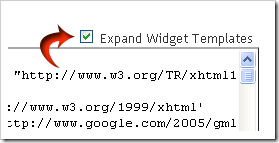
  • beri tanda centang pada expand template widget


  • cari kode seperti di bawah ini

  • ganti kode di atas dengan kode di bawah ini

  • klik tombol simpan
  • selesai

Jumat, 13 Agustus 2010

Chat widget

pada postingan kali ini saya akan memberitahukan bagaimana cara membuat chat widget seperti di blog ini

  1. login pada akun sobat blogger
  2. di bagian dasbor klik rancangan
  3. klik tambah gadget
  4. pilih HTML/javaScript
  5. copy paste kode berikut
klik disini untuk mendownload kode

untuk kode shoutmixnya silahkan signup dengan cara klik di sini

Kamis, 15 Juli 2010

Tips Cara Mendapatkan Uang Gratis dari Ziddu


Hallo sahabat blogger, apa kabar semua? Gimana dengan liburan tahun barunya..??? pasti menyenangkan ya! Nah hari ini saatnya kita NgeBlog lagi. Sekarang ini saya hanya ingin membagikan tips bagaimana cara mendapatkan uang gratis dari Ziddu. Nah apabila ada diantara sahabat semua yang mungkin sudah lebih dulu tahu kalau boleh dibilang Veteran Ziddu…hehehe, mohon agar sekiranya mengkoreksi jika ada tulisan saya yang salah. Khusus buat sahabat-sahabat saya yang belum mengetahui apa itu Ziddu? dan ingin menambah penghasilan Online silahkan untuk terus membaca dan jangan lupa sediakan secangkir kopi atau teh hangat. Oh iya….sebelum kita bahas lebih jauh, saya ingin mengingatkan bahwa sahabat harus menyiapkan Account PayPal terlebih dahulu, belum punya PayPal? Silahkan Daftar secara gratis klik disini , Mengapa harus mempunyai account PayPal? Karena Nantinya uang hasil dari Ziddu ini akan dikirim ke account tersebut. Next…mari kita lanjutkan

Ziddu merupakan penyedia layanan hosting dan sharing file secara GRATIS. Untuk anda yang ingin menyimpan atau membackup data berupa file film / video, foto pribadi, mp3 / audio, atau file apa saja di dunia maya / internet secara gratis serta unlimited, maka solusinya adalah Ziddu. Dan juga tersedia fasilitas share kepada teman / kerabat dekat anda. Setiap kali upload maksimal 200 MB per filenya… wow besar juga yach!

Bukan itu saja, selain gratis, Ziddu juga akan membayar anda jika file yang anda upload kemudian didownload oleh orang lain. Loh kok bisa? Karena Ziddu membagi sebagian penghasilan dari iklan kepada membernya.

Berapa Ziddu akan membayar Anda?

Ziddu akan membayar $1 setiap file anda didownload 1000 kali (akumulasi semua download) atau $0.001 setiap kali download.

Dikit banget?…

Tunggu dulu…

Setiap anda berhasil mengajak 1 orang bergabung di Ziddu kemudian orang itu mengupload 1 buah file saja, maka anda akan mendapat $0.1. Nah, kalau anda bisa dapat 10 orang maka anda sudah mengantongi $1. Lumayan bukan? :-)

Merekrut orang? Emangnya gampang… mungkin itu yang muncul dalam pikiran anda. Saya akan jelaskan kenapa orang lain pasti akan tertarik bergabung.

Keuntungan bergabung di Ziddu :

1. Ziddu GRATIS alias gak perlu keluar uang, selain biaya internet tentunya, dan anda hanya perlu mengupload minimal 1 buah file.

2. Passive Income, karena anda tidak perlu melakukan apa-apa selain mengupload file kapan saja anda suka dan men-sharing-nya kepada orang lain.

3. Anda memiliki fasilitas penyimpanan file gratis dengan kapasitas unlimited.

4. Anda bisa membagi file anda dengan mudah, karena sudah disediakan link untuk download.

5. Anda bisa mempublikasikan link download file anda di website, blog, forum atau di mana saja Anda suka.

6. Untuk merekrut juga sudah disediakan banner link.

Tidak seperti program-program lainnya, Ziddu tidak menjanjikan anda cepat kaya, tapi setidaknya dapat memberikan penghasilan tambahan buat anda secara pasif (passive income). Dan satu hal lagi, berbagi hal yang bermanfaat tentunya juga mendapatkan pahala… betul gak?

Nah, tunggu apa lagi ???

Bergabunglah sekarang !! … mumpung GRATIS !!!

Untuk bergabung, silakan klik disini untuk register, setelah itu pada form register isi nama, email, password, ulangi password, masukkan kode verifikasi, klik kotak kecil jika anda setuju dengan persyaratan yang diberikan oleh Ziddu, lalu klik tombol Submit.

Berikutnya, silakan login dengan email dan password anda tadi, kemudian coba upload file anda, bisa dimulai dari yang berukuran kecil lebih dulu. Mudah bukan? :D

Untuk Payment Setting lakukan langkah berikut : Login Ziddu ===> masuk My Account===> lalu pilih Payment Setting ===> Nah disana terdapat Payment Setup ===> Lalu pilihPayment Methodnya PayPal dan PayPal ID adalah Email PayPal kamu ===> terakhir klik Update

Berikut ini adalah bukti Payment Prof dari Ziddu milik sahabat saya di Blog sebelah ..hihihi membuktikan kalau Ziddu memang benar-benar membayar yang mudah-mudahan dapat memotivasi sahabat-sahabat bloger semua, iya gak?5 Jadi walaupun sedikit tapi lama-lama menjadi bukit (itung-itung investasi gratis).Memang banyak juga sih program-program yang lain di internet yang menjanjikan bayaran lebih besar tapi perlu diingat adalah kita harus lebih waspada..waspada..dan waspada!!! Apalagi kalau bayarannya gak jelas? Bete kan sudah rugi waktu kita,…hehehe. Tapi perlu diakui juga kalau bisnis Online Gratisan itu resikonya lebih sedikit dibandingkan dengan yang berbayar, sudah banyak teman-teman kita yang tertipu dengan menginvestasikan uangnya untuk menjadi cepat kaya…..!!!

Ok deh Selamat mencoba, semoga bermanfaat….

sumber :http://rizal1st.co.cc/tips-cara-mendapatkan-uang-gratis-dari-ziddu

Memasang Traffic Counter / Penghitung Pengunjung

Rasanya ada yang kurang jika di blog kita tidak ada pendeteksi berapa banyak jumlah pengunjung yang sudah mengunjungi blog kita. Banyak penyedia layanan yang melayani tentang penghitungan pengunjung di blog. Ada banyak situs yang bisa kita manfaatkan untuk keperluan ini, misalnya kita pakaitinycounter.com. Caranya adalah sebagai berikut :

  1. Sobat sekalian masuk dulu di tinycounter.com
  2. langkah selanjutnya adalah sobat klik Click Here to Create Your Free Hit Counter.
  3. Selanjutnya sobat isi email, username, password, Starting Count, URL of Page, Style, Increment Counter On, Verification Code.
  4. Lalu sobat klik Create Counter.
  5. Tunggu beberapa saat, lalu copy script yang sudah disediakan dan sobat paste di widget blog sobat.
Mudah bukan caranya, selamat mencoba semoga bermanfaat . . .
Qucluk tunggu komen-komennya ya . . . .

Minggu, 11 Juli 2010

Membuat Crack

Mengakali suatu software bajakan menjadi asli adalah suatu yang bisa dibilang suatu tindakan ilegal, saya disini akan menjelaskan tentang tutorial cara membuat software trial menjadi full version.

Cara ini saya sebenarnya saya tujukan hanya untuk pelajaran semata, dan bukan untuk mendorong adanya tindakan-tindakan illegal, khusunya dalam pembajakan software dalam dunia IT.

Ok, untuk mengetahui lebih lanjut tentang membuat crack sederhana untuk software berbayar/trial/komersil/shareware, cara ini sangat sederhana, sehingga mudah dilakukan oleh siapapun, untuk lebih lanjut silahkan ikuti cara dibawah ini :

1. Untuk langkah awal, kita bisa mencari terlebih dahulu software/aplikasi yang sudah “full version” yang sama dengan software “trial” yang ingin kita buat crack nya.

2. Pilih “START” lalu “RUN”.

3. Lalu dilangkah ketiga ini kita ketik “REGEDIT” di tempat kosong pada “RUN” dan Enter/OK. seperti gambar di bawah ini

4. ketika “registry editor” muncul seperti gambar di bawah ini, silahkan kita cari terlebih dahulu “registry” aplikasi yang kita maksud.

5. Lalu pada langkah kelima ini kita lakukan klik kanan di tempat dimana “folder registry” aplikasi/software yang kita mau bikin untuk crack-an nya, kemudian pilih export, dan setelah itu simpan (terserah mau di simpen dimana, asal jangan sampe lupa :) ) untuk lebih jelasnya silahkan lihat gambar dibawah ini.

6. Lalu setlah kita simpen folder registry tadi yang sudah mengandung crack nya, kita buka registry editor di tempat dimana software atau aplikasi tersebut masih trial tersebut.

7. Lalu pilih “file” dan pilih “import” kemudian gunakan “registry yang tadi telah kita simpan”.

8. Dilangkah terakhir ini kita bisa lakukan restart pada komputer kita, dan setelah komputer menyala lagi maka software yang tadi nya “TRIAL” akan menjadi “FULL” dan “REGISTRY” yang tadi kita buat bisa kita gunakan kembali pada software yang sama.


Note: Hanya untuk pengetahuan, dan bukan untuk membajak software!


sumber : http://hasiaulia.net/2009/08/07/cara-membuat-crack-sederhana-software-trial-illegal/

Setting Warnet

Kemampuan untuk melakukan Instalasi dan setting untuk sebuah Warung Internet (Warnet) selama ini dianggap hanya dimiliki oleh mereka yang sudah lama berkecimpung didunia IT Administrator. Dengan mematok biaya yang cukup lumayan mereka bersedia membantu kita dalam membangun sebuah Warnet yang hendaknya akan kita gunakan sebagai Unit Produksi.

Ketidaktahuan tentang bagaimana sebuah sistem jaringan dapat berjalan lancar adalah alasan utama kita untuk terus menggunakan tenaga mereka. Berangkat dari keadaan tersebut maka saya menuliskan panduan ini. Sengaja dibuat dengan menampilkan langkah demi langkah agar dapat dimengerti dan dipahami bahkan oleh seorang yang sama sekali belum mengenal jaringan.Pada panduan ini akan dibahas instalasi dan setting untuk sebuah warnet yang memiliki 1 server & 12 client seperti terlihat pada gambar di bawah ini:

gbr-1.jpg

Persiapan Hardware & Software
Hendaknya sebelum kita melaksanakan instalasi jaringan, terlebih dahulu kita mempersiapkan Hardware & software yang akan tersambung di dalam lingkup jaringan tersebut. Beberapa langkah persiapan yang diperlukan adalah :
1. PC Server, spesifikasi minimal yang disarankan :
a. Hardware :

  • MotherBoard : Kecepatan setara 3.00 Ghz untuk dual Core
  • Ram : 1 Ghz
  • Harddisk : 160 GB
  • NIC / LAN Card : 10/100 Mbps
  • Drive : DVD / CD Writer
  • Spesifikasi lain : Optional

b. Software :

  • Windows XP SP2
  • Bandwith Controller / Manager
  • Billing System, dll
  • Anti Virus
  • Firewall
  • Anti Spyware, Malware, Adware

2. PC Client
a. Hardware :

  • MotherBoard : Kesepatan setara 2.80 Ghz
  • Ram : 512 MB
  • Harddisk : 40 Ghz
  • VGA Card : Optional untuk Game

b. Software :

  • Windows XP SP2
  • Browsing Tools :

1. Internet Explorer
2. Mozilla FireFox (Free)
3. Opera

  • Chatting Tools :

1. Yahoo Messenger (Free)
2. MSN Live Messenger
3. MiRC
4. ICQ

  • Game Online, Example:

1. Warcraft III
2. Ragnarok Online
3. Diablo II, dsb

  • Adobe Reader (Free)
  • WinZip
  • WinRar
  • Anti Virus (AVG Free Recommended)
  • Winamp (Free)
  • ACD See (Optional)
  • Microsoft Office (Optional)
  • Billing System, dsb

Sistem Operasi Window$ memang sangat mahal, untuk itu kita bisa mensiasatinya dengan membeli CPU second Built-up dari luar negeri yang masih bagus. Biasanya selain kualitasnya lebih tinggi dari pada CPU rakitan, CPU Built-up dari luar negeri juga sudah dilengkapi dengan, Sistem Operasi Standar Windows.

3. Hub / Switch / Router
Merupakan alat yang digunakan untuk membagi koneksi internet dari PC server ke PC
Client. Pilihan antara Hub / Switch / Router ditentukan oleh kemampuan koneksi yang
ingin dihasilkan, dan tentu saja di sesuaikan dengan dana yang tersedia. Pada studi
kasus kita kali ini saya akan menggunakan Switch sebagai pembagi koneksi internet.
4. Modem
Modem adalah sebuah device yang digunakan sebagai penghubung dari sebuah PC atau
jaringan ke Penyedia Layanan Internet (Internet Service Provider / ISP). Penggunaan
Modem yang akan di bahas kali ini adalah modem jenis ADSL. Modem jenis ini
biasanya digunakan oleh ISP Telkomspeedy. Untuk jenis modem ADSL itu sendiri bisa
dipilih berdasarkan kebutuhan. Kali ini penulis mengambil contoh ADSL LynkSys AM
300 yang hanya mempunyai 1 (satu) port saja sebagai Dialup Device.

Setting Modem ADSL Eksternal
Berikut adalah langkah yang harus dilakukan untuk memastikan PC Server terhubung ke
internet :
1) Buka Internet Explorer anda dan ketikan alamat berikut : 192.168.1.1 (biasanya adalah
alamat IP default bagi Modem).
2) Setelah muncul jendela login isikan username: admin Password: admin, atau sesuai
dengan user guide yang terdapat pada saat pembelian Modem.
3) Isikan sesuai dengan yang tertera pada gambar berikut, kecuali user name dan password yang masing-masing berbeda sesuai dengan yang didapat dari ISP.
4) Pengisian selanjutnya adalah untuk mengijinkan DHCP Server enable/disable,
sebaiknya dipilih Option Enable agar kita tidak direpotkan dengan urusan menyetel satu
demi satu IP Client. Karena fasilitas ini mempunyai kemampuan untuk mensetting IP
Client secara otomatis.
5) Untuk pengisian Time Zone dilakukan sesuai dengan domisili anda tinggal. Dan untuk
time server settingan yang tertera pada gambar adalah settingan yang saya
rekomendasikan.
6) Jika kita ingin mengganti modem username & password kita dipersilahkan untuk
melalukannya pada option berikut :
7) Status Koneksi kita bisa kita pantau pada tabs status (gambar), sebetulnya alamat IP
kita tertera pada bagian bawah layar. Tidak saya tampilkan dengan alasan keamanan.
8) Setelah semua tersetting dengan baik langkah pengujian yang bisa kita lakukan adalah
dengan membuka Internet Explorer kita, lalu masuk ke salah satu alamat WEB yang
mudah diloading. Contoh : Http://www.google.co.id/ lalu untuk pengetesan kecepatan
bisa dilakukan melalui beberapa situs yang menyediakan layanan pengukuran
Bandwith, contoh: http://www.sijiwae.net/speedtest/ .

Sinkronisasi
Setelah hubungan antara PC server dan koneksi internet dapat berjalan lancar langkah
selanjutnya adalah sinkronisasi. Agar semua komputer dapat tersinkronisasi secara benar, berikut adalah langkah-langkah yang harus dilakukan :
1) Sinkronisasi Nama Komputer / PC dan Nama Work Group dilakukan dengan cara
sebagai berikut :
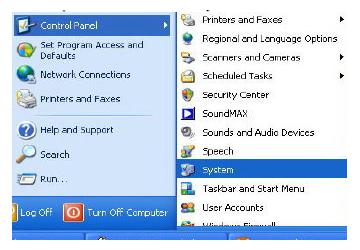
a. Menampilkan Task Control System

gbr-5.jpg

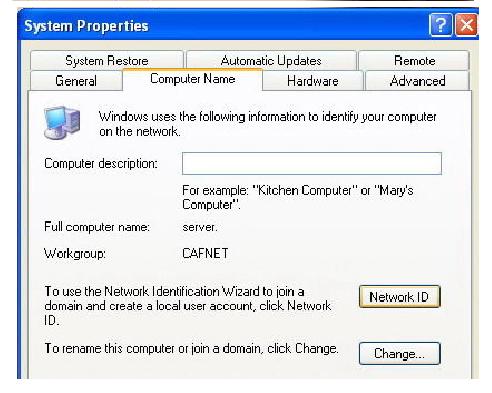
b. Pada Tab Computer Name klik Change untuk mengubah nama komputer dan
nama WorkGroup. Nama komputer sebaiknya diurutkan sesuai dengan nomor
Clientnya untuk memudahkan kita mengingat masing-masing nama komputer,
nama masing-masing PC tidak boleh sama. Namun untuk nama Workgroup
harus lah dibuat sama untuk semua Client dan juga Server.

gbr-6.jpg

c. Setelah nama PC kita ganti langkah selanjutnya adalah mengganti Network ID
dengan cara mengeklik Tab Network ID pada task Control System tadi.
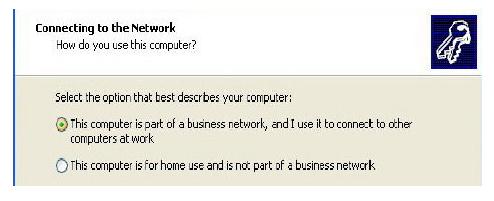
i. Pada pertanyaan How Do You Use This Computer pilihlah option This Computer is part of a business network, kemudian Klik Next.

gbr-7.jpg

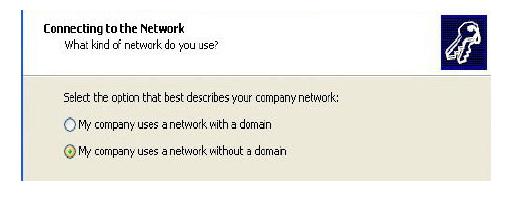
ii. Pada Option selanjutnya pilihlah Network without a Domain.

gbr-8.jpg

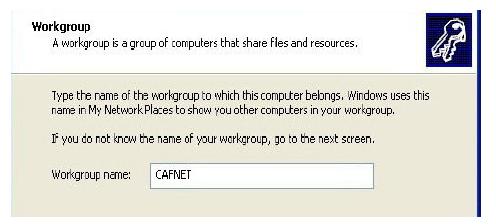
iii. Selanjutnya isikan nama WorkGroup sesuai dengan nama WorkGorup yang kita isikan pada waktu mengganti nama PC pada langkah (b) tadi.

gbr-91.jpg

iv. Selanjutnya Klik Next dan kemudian Finish. Tunggu beberapa saat hingga komputer selesai melakukan pergantian Network ID dan lakukan restrat System Operasi / Reboot.

2) Sinkronisasi Waktu / Jam dilakukan dengan menempuh langkah sebagai berikut:
a. Double klik tampilan jam yang ada pada sudut kiri bawah desktop anda.
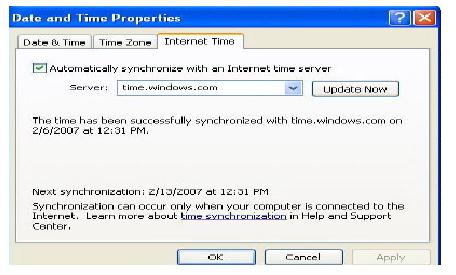
b. Pilihlah tabs Internet Time => Update Now

gbr-10.jpg

c. Tunggu beberapa saat hingga terdapat statement berikut : The time has ben
succesfully Synchronized.
d. Jika yang tampil adalah statement error, maka ulangi klik Update Now hingga
berhasil menyamakan waktu PC anda dengan server Windows.
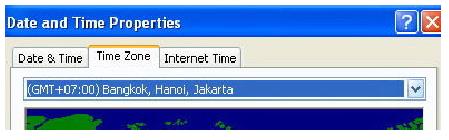
e. Jika Update berhasil, namun jam yang ditampilkan tidak sama, maka kesalahan
mungkin terjadi pada Time Zone untuk wilayah WIB wilayah waktunya adalah
GMT + 07.00 Bangkok, Hanoi, Jakarta sedangkan untuk WITA adalah
GMT+08.00 Perth dan WIT dengan GMT + 09.00 Seoul.

gbr-11.jpg

Internet Connection Sharing (ICS)
Sampai dengan tahap ini PC yang terkoneksi keinternet hanyalan PC server saja. Untuk
memberikan akses bagi PC client agar mempunyai akses ke internet kita perlu mengaktifkan Internet Connection Sharing yang kita miliki pada PC server. Langkah-langkahnya adalah sebagai berikut :

1) Buka Jendela Network Connection yang terdapat pada Control Panel. Lalu klik kanan
pada Koneksi aktif kita ke internet => pilih Properties.

gbr-12.jpg

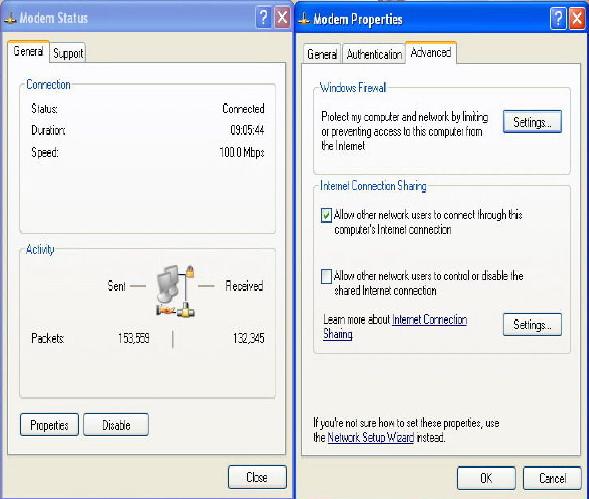
2) Pada tabs Advanced aktifkan option Allow other network users to connect through this
computer’s Internet Connection.
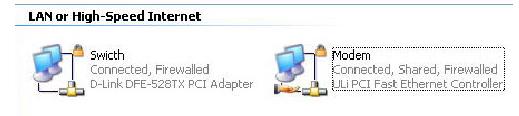
3) Setelah Koneksi Internet berhasil di sharing maka akan muncul 2 buah macam koneksi. Sebaiknya ganti nama masing-masing koneksi tersebut agar mudah membedakan antarakoneksi yang terhubung ke Modem dengan Koneksi yang terhubung ke Switch dengan cara me-rename masing-masing koneksi tersebut.

gbr-13.jpg

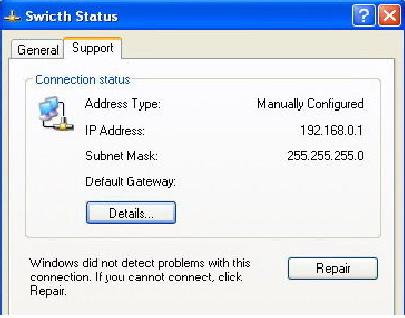
4) Jika kita buka properties pada koneksi yang terhubung ke Switch, pada tabs support
terdapat alamat IP yang akan menjadi default Gateway bagi PC Client yang akan
terhubung melalui PC Server (192.168.0.1).

gbr-14.jpg

Network Setup
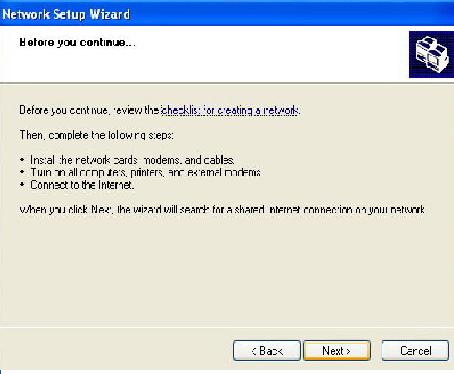
Langkah-langkah yang kita lakukan tadi hanyalah untuk memberikan izin bagi PC Client agar dapat mengakses Internet. Untuk mengaktifkan Izin tersebut dilakukan dengan cara mensetup Network / Jaringan yang kita miliki. Langkah pengerjaannya adalah sebagai berikut :
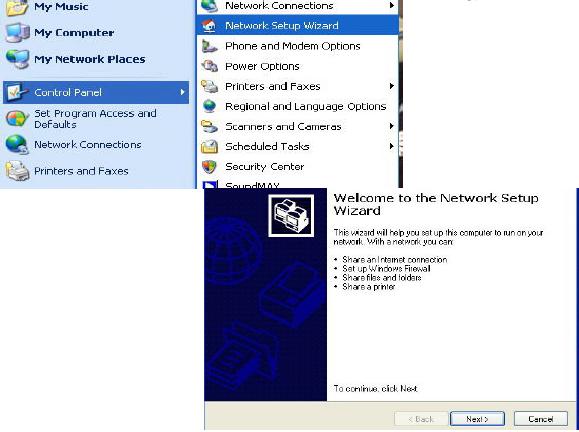
1) Buka Network Setup Wizard yang terdapat pada Control Panel. Lalu lakukan langkah
seperti pada gambar. (pastikan Koneksi ke internet dalam keadaan hidup).

gbr-15.jpg

gbr-16.jpg

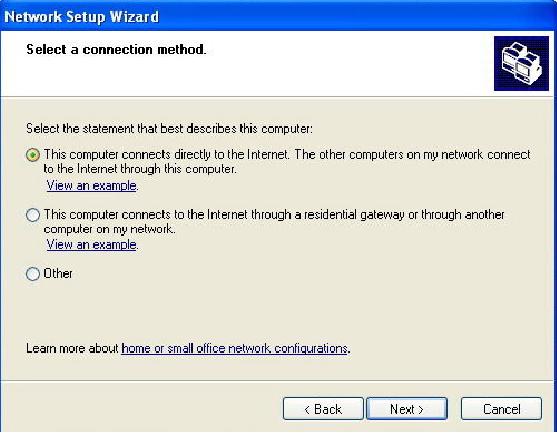
2) Pada pilihan select a Connection Method pilih yang Connect Directly to the Internet
untuk PC server dan bila melakukan settingan pada PC Client plihlah Option Connect to
the internet through a residental gateway.

gbr-17.jpg

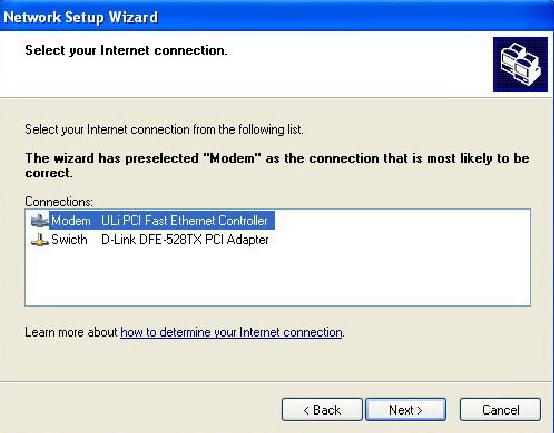
3) Option Berikut meminta kita menentukan koneksi yang mana yang akan kita gunakan
untuk melakukan dial-up ke Internet. Pilihlah koneksi yang tersambung ke Modem.
Pilihan ini tidak ada pada saat kita melakukan setting di PC Client.

gbr-18.jpg

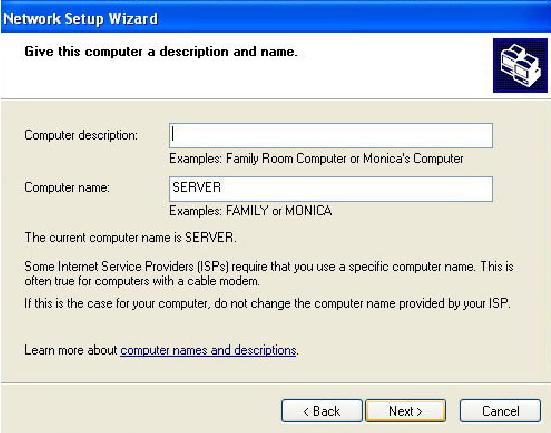
4) Isikan Computer Name sesuai dengan nama yang telah kita berikan tadi, lalu isikan
Computer Description jika anda inginkan (Optional / tidak diisi tidak berpengaruh).

gbr-19.jpg

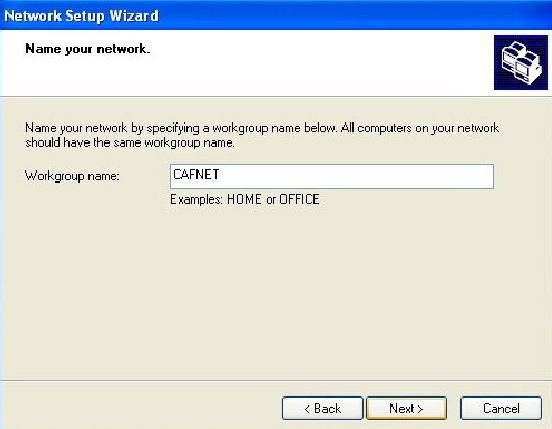
5) Isi Nama Workgroup sesuai dengan nama yang telah kita tentukan sebelumnya. Perlu
saya ingatkan kembali bahwa nama workgroup sebaiknya sama untuk semua komputer
agar langkah setting lebih mudah.

gbr-20.jpg

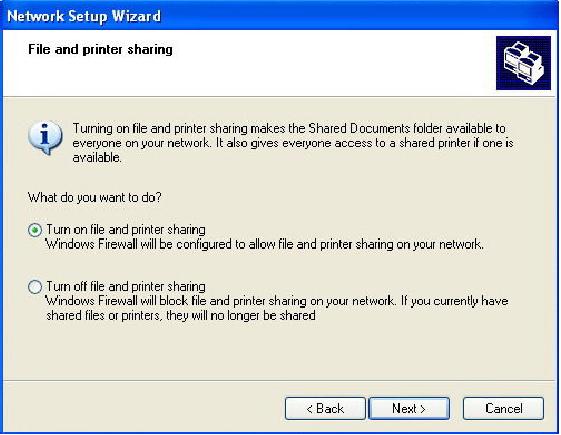
6) Pilihlah option Turn On File and Printing Sharing pada task selanjutnya.

gbr-21.jpg

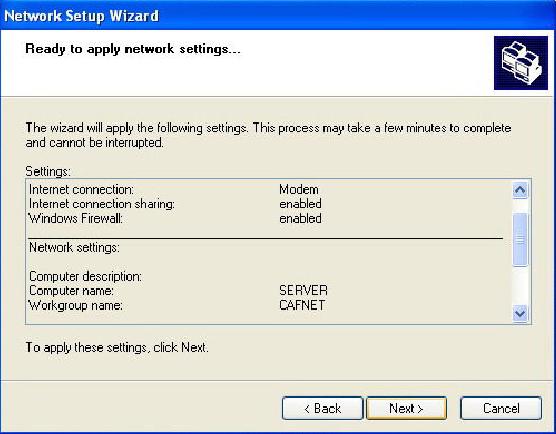
7) Setelah settingan pada jendela log kita anggap benar klik next untuk menjalankan /
Mengaktifkan settingan yang telah kita buat tadi.

gbr-22.jpg

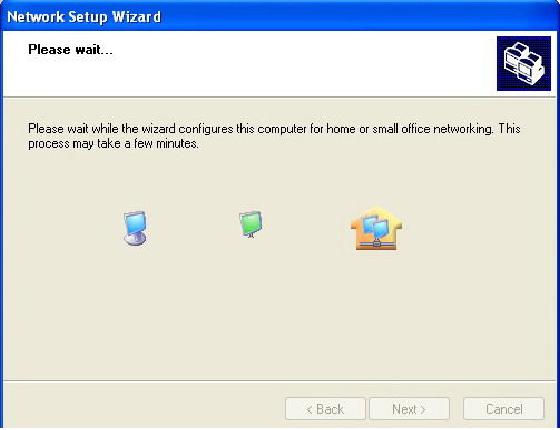
8) Tunggu beberapa saat hingga komputer selesai menyesuaikan dengan settingan
barunya.

gbr-23.jpg

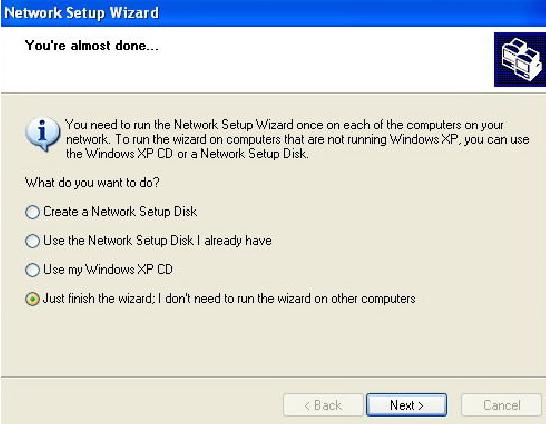
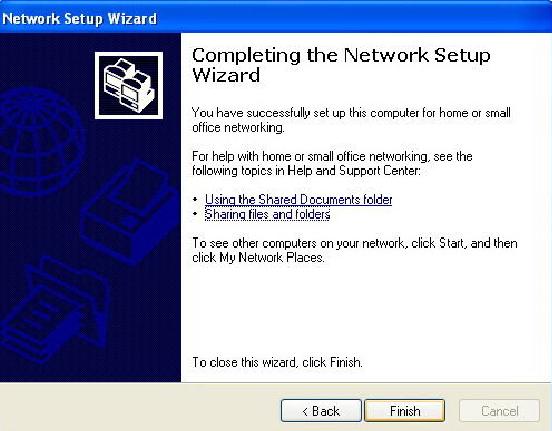
9) Pilih option just finish wizard, lalu klik Next = > Finish. Biasanya PC akan otomatis
reboot setelah menyelesaikan prosedur tadi.

gbr-24.jpg

gbr-25.jpg

Langkah yang sama kita lakukan pada semua PC Client. Perbedaan cara setting antara PC
Server dan PC Client hanyalah terletak pada point 2 dan point 3.

Setelah menyelesaikan langkah settingan tersebut pada PC Client lakukanlah pengetesan
koneksi dengan cara yang sama dengan PC Server, yaitu mengunjungi alamat situs yang mudah di Loading dan mengetes kecepatan koneksi. Bila koneksi yang ada dirasa terlalu lambat silahkan lakukan pengecekan pada settingan Network tadi apakah ada Option yang salah atau tidak, dan juga lakukan pengecekan pada koneksi perkabelan apakah suda terposisikan dengan baik atau belum.
Sampai dengan langkah ini semua PC Client bisa terhubung dengan bebas ke Internet selama PC Server menghidupkan Koneksinya. Untuk membatasi penggunaan pada PC Client adal beberapa pilihan. Yang pertama adalah membuat list user dari Computer Client, user mana yang mempunyai hak untuk mengakses internet yang mana yang tidak diizinkan untuk mengaksesnya. Settingan tersebut biasanya digunakan di perkantoran. Sedangkan untuk warnet, pembatasan akses biasanya dilakukan dengan menginstalkan program billing pada C Server dan PC Client. Untuk produk billing dalam negeri sudah terdapat beberapa pengembang program diantaranya adalah www.billingexplorer.com dan www.indobilling.com untuk keperluan setting billing ini silahkan menghubungi pengembangnya masing-masing.


sumber : http://www.untukku.com/tutorial-untukku/setting-jaringan-warnet-speedy-dan-xp-untukku.html