Our social:

Latest Post

Tampilkan postingan dengan label pemrograman. Tampilkan semua postingan

Kamis, 10 November 2016

Cara Unpack File APK Android

Pemrograman mobile dengan file extensi APK sudah tidak asing lagi yang merupakan file jadi dari sebuah aplikasi yang siap di install pada perangkat android.

Cara Unpack File APK Android

Unpack File APK atau bisa di bilang Decompile sangat berguna ketika kita ingin mengetahui bagaimana Source Code file android yang sudah menjadi file APK.
Namun tidak semua file APK bisa di Decompile terkadang ada banyak Development Software yang Secure dan terkesan Close Source tidak ingin isi dari file APKnya dipelajari atau dimodifikasi.
Maka dari download Tools yang akan digunakan ToolsAlite, silahkan download pada link berikut ToolsAlite Decompile Android.
Sebelumnya Edit Environment Variables.
Cara Unpack File APK Android
Cara Edit Environment Variables :
  1. Cari Edit the system environtment variables pada pencarian Windows.
  2. Klik Environment Variables
  3. Edit Path
  4. Tambahkan C:\Program Files\Java\jre7\bin di belakang Path
  5. Klik OK
Setelah di setting dan selesai download, lalu extract file ToolsAlite, inputkan file APK yang ingin kita Unpack dengan cara memasukannya ke dalam folder input_apk.
Cara Unpack File APK Android
File APK Materi_Browser.apk yang berada dalam folder input_apk.
Cara Unpack File APK Android
Buka file ToolAlite.bat.
Cara Unpack File APK Android
Setelah itu inputkan "0" untuk Set Your Current Project (Menentukan File APK).
Cara Unpack File APK Android
Ketik angka "1" untuk memilih file APK.
Cara Unpack File APK Android
Ketik angka "2" untuk Decompile APK.
Cara Unpack File APK Android
Tunggu prosesnya selesai, setelah itu cek di folder 
Cara Unpack File APK Android
Buka filenya dan edit sesuai keinginan seperti folder assest, res, layout, dll.
Setelah selesai bisa di compile ulang, gunakan fitur yang ada pada menu ToolsAlite sebaik mungkin, selamat berexplore.
Sekian artikel tentang Cara Unpack File APK Android Cara Unpack File APK Android

Selasa, 21 Juni 2016

Tutorial Arduino - Library pada LCD (Liquid Cristal Display)

Tutorial Arduino library pada LCD (Liquid Cristal Display) yang mengambil referensi dari http://www.arduino.cc/en/Reference/LiquidCrystal. Gambar LCD 16X2 beserta pinnya terdapat pada gambar dibawah ini
Fungsi:
LiquidCrystal()
adalah setingan awal ketika menggunakan LCD, setingan ini berfungsi untuk konfigurasi dari pin LCD.

sintaknya :
LiquidCrystal(rs, enable, d4, d5, d6, d7)
LiquidCrystal(rs, rw, enable, d4, d5, d6, d7)
LiquidCrystal(rs, enable, d0, d1, d2, d3, d4, d5, d6, d7)
LiquidCrystal(rs, rw, enable, d0, d1, d2, d3, d4, d5, d6, d7)


Pin dari LCD 16 X 2

No Kaki/PinNamaKeterangan
1VCC+5V
2GND0V
3VEETegangan Kontras LCD
4RSRegister Select
5R/W1 = Read, 0 = Write
6EEnable Clock LCD
7D0Data Bus 0
8D1Data Bus 1
9D2Data Bus 2
10D3Data Bus 3
11D4Data Bus 4
12D5Data Bus 5
13D6Data Bus 6
14D7Data Bus 7
15AnodaTegangan backlight positif
16Katodategangan backlight Negatif


begin()
untuk menentukan dimensi dari lcd yang akan di gunakan
sintaknya : 
lcd.begin(cols,rows)


clear()
untuk menghapus layar LCD dan posisi kursor di sudut kiri atas.
sintaknya :
lcd.clear()

home()
Posisi kursor di kiri atas LCD. Artinya, menggunakan lokasi yang di keluaran teks setelah layar. Untuk juga menghapus layar, gunakan fungsi clear () sebagai gantinya.
sintaknya
lcd.home()

setCursor()
menentukan posisi cursor mulai penulisan
sintaknya :
lcd.setCursor(col,row)

write()
untuk menuliskan data pada LCD,misalkan akan menuliskan data dari hasil pembacaan serial dsb
sintaknya :
lcd.write(data)

print()
untuk menuliskan text pada LCD
sintaknya :
lcd.write("text")

cursor() dan noCursor()
Menampilkan kursor LCD: underscore (garis) pada posisi mana karakter berikutnya akan ditulis. dan menidaktampilkan
sintaknya : 

lcd.cursor()
lcd.noCursor()

blink() dan noBlink()
Menampilkan kursor LCD berkedip. Jika digunakan dalam kombinasi dengan fungsi cursor(), hasilnya akan bagus. noBlink (tidak menampilkan)
sintaknya :
lcd.blink()
lcd.noBlink()

display() dan noDisplay()
Menyalakan pada layar LCD, setelah itu sudah dimatikan dengan noDisplay (). Ini akan mengembalikan teks (dan kursor) yang ada di layar.
sintaknya :
lcd.display()
lcd.noDisplay()

scrollDisplayLeft() dan scrollDisplayRight()
skrol konten display satu space dari kiri / kanan
lcd.scrollDisplayLeft()
lcd.scrollDisplayRight()

autoscroll()
noAutoscroll()
leftToRight()
rightToLeft()
createChar()  

REFERENSI 
http://www.arduino.cc/en/Reference/LiquidCrystal
http://www.arduino.web.id/2012/04/library-pada-lcd-liquid-cristal-display.html
http://belajar-tanpa-henti.blogspot.co.id/2015/05/tutorial-arduino-library-pada-lcd.html

Sabtu, 04 Juni 2016

Pengetahuan Dasar RFID dan Pemrograman dgn Arduino

Hardware : Arduino board,  RFID Reader RC522, RFID TAG mifare
Software : Arduino IDE dan  hyperterminal ( atau yg sejenisnya)
Pendahuluan
RFID merupakan suatu teknologi yang memanfaatkan frekuensi radio sebagai identifikasi terhadap suatu objek. RFID dapat dipandang sebagai salah satu cara dalam pelabelan suatu objek. Pelabelan dalam hal ini menggunakan sebuah kartu RFID atau TAG yg ditempatkan pada objek yg diindentifikasi. Fungsi TAG sama dengan fungsi barcode label akan tetapi RFID mempunyai kelebihan daripada label barcode
tabelperbeda
RFIDSYSTEM
Gambar  1.    Overview of  RFID system
rfidinstall
RFID Card /TAG
Sebuah tag RFID atau transponder, terdiri atas sebuah microchip dan sebuah antena,. Chip tersebut menyimpan nomor seri yang unik/ID dan informasi lainnya tergantung kepada tipe memorinya. Tipe memori itu sendiri dapat read-only, read-write, atau write-onceread-many. Antena yang terpasang  pada mikrochip mengirimkan informasi ke reader RFID.
bentuk fisik Tag
mifaretagGambar 2. Bentuk fisik TAG berupa gantungan kunci dan kartu
Jenis Tag : pasive  dan aktive tag
Pasive Tag :passivetag
Gambar 3. Rangkain pasive TAG yg disederhanakan
Aktive tag:
aktivetag
Gambar 4. Rangkaian aktif tag  yang disederhanakan
struktur memory MIFARE Tag
TAG atau RFID card keluaran MIFARE mempunyai 1 kilo byte lokasi memory. yang dibagi menjadi 16 sector (no 0-15) dan 63 block (block 0-63). untuk membaca dan menulis  memory 1 block  cukup menggunakan alamat/nomor block.
memorytag
kotak merah adalah 1 sector  ,  1 Sector terdiri dari 4 block.
kotak biru adalah block tiap block terdiri dari 16 byte
Block yg ke-4 tiap sector adalah key block  untuk authentifikasi.  tdk digunakan untukmenyimpan data.  6 byte pertama dan 6 byte terakhir (kotak hijau) dari tiap block ini digunakan untuk authentifikasi.
kotak kuning (4 byte pertama block 0) adalah  ID (indentitas ) TAG . Tiap tag mempunyai ID yg berbeda. Oleh karena itu ketika kita  menulis ke block 0 tdk akan berhasil.
RFID Reader
Untuk berfungsinya sistem RFID, maka diperlukan sebuah reader atau alat scanning yang dapat membaca tag dengan
benar dan mengkomunikasikan hasilnya ke microprosessor/microcontroller.
RFID-RC522 - Pin Layout
Komunikasi antara TAG dan Reader bisa melalui serial USART, i2c dan SPI.  pada artikel ini digunakan serial SPI untuk membaca dan menulis data ke memory TAG.  Membaca dan menulis dilakukan oleh Arduino.
rfidkoneksi
Langkah langkah membaca dan menulis memory TAG pada program arduino
1.  masukan library MFRC522 kedalam program (#include MFRC522.h)
2. Buat objeck MFRC522 dgn cara  MFRC522 namaobjek(parameter).
3. Buat objek structur key dgn cara  MFRC522::MIFARE_Key key;
structur key digunakan untuk menyimpan 6 byte key authentifikasi
4. Inisialisasi RFID   dengan fungsi  PCD_Init();
5. Cek keberadaan TAG /RFID Card
if ( ! mfrc522.PICC_IsNewCardPresent())return;
6. Pilih salah satu TAG/ RFID card
if ( ! mfrc522.PICC_ReadCardSerial())return;
7. Authentifikasi menggunakan Key A atau B . lihat kotak hijau pada memori map dari TAG gambar diatas
status = mfrc522.PCD_Authenticate(MFRC522::PICC_CMD_MF_AUTH_KEY_A, trailerBlock, &key, &(mfrc522.uid));
if (status != MFRC522::STATUS_OK) {
Serial.print(“PCD_Authenticate() failed: “);
return;
}
Setelah dilakukan autentifikasi baru kita bisa membaca atau menulis  memory TAG / RFID Card
8. Membaca Memori TAG /RFID Card
status = mfrc522.MIFARE_Read(alamatBlock, buffer, &size);
if (status != MFRC522::STATUS_OK) {d
Serial.print(“Read failed: “);
}
kalau berhasl maka data hasil baca disimpan di array bernama buffer. sebelumnya kita deklarasikan dulu array buffer tsb.
9. Menulis ke memory TAG
status = mfrc522.MIFARE_Write(alamatBlock, dataBlock, 16);
if (status != MFRC522::STATUS_OK) {
Serial.print(“Write failed: “);
}
parameter  angka 16 adalah jumlah byte dlm1 block.
data yg akan ditulis disimpan di array dataBlock yg sebelumnya sudah kita buat.
10. Setelah selesai membaca atau menulis ditutup dengan perintah sbb:
// Halt PICC
mfrc522.PICC_HaltA();
// Stop encryption on PCD
mfrc522.PCD_StopCrypto1();
berikut ini contoh hasil  baca dan menulis kememory TAG:
tag memory r-w
Contoh program arduino membaca sector 1 dari memory  tag
/**
* Typical pin layout used:
* ———————————–
* MFRC522 Arduino
* Reader/PCD Uno
* Signal Pin Pin
* ————————————-
* RST/Reset RST 9
* SPI SS SDA(SS) 10
* SPI MOSI MOSI 11 / ICSP-4
* SPI MISO MISO 12 / ICSP-1
* SPI SCK SCK 13 / ICSP-3
*/
#include
#include

#define RST_PIN 9
#define SS_PIN 10
MFRC522 mfrc522(SS_PIN, RST_PIN); // Create MFRC522 instance.
MFRC522::MIFARE_Key key;
void setup() {
Serial.begin(9600);
SPI.begin(); // Init SPI bus
mfrc522.PCD_Init(); // Init MFRC522 card
// Prepare the key
// using FFFFFFFFFFFFh which is the default at chip delivery from the factory
for (byte i = 0; i < 6; i++) {
key.keyByte[i] = 0xFF;
}
}
/**
* Main loop.
*/
void loop() {
// Look for new cards
if ( ! mfrc522.PICC_IsNewCardPresent())
return;
// Select one of the cards
if ( ! mfrc522.PICC_ReadCardSerial())
return;
byte sector = 1;
byte blockAddr = 4;
byte trailerBlock = 7;
byte status;
byte buffer[18];
byte size = sizeof(buffer);
// Authenticate using key B
status = mfrc522.PCD_Authenticate(MFRC522::PICC_CMD_MF_AUTH_KEY_B, trailerBlock, &key, &(mfrc522.uid));
if (status != MFRC522::STATUS_OK) {
Serial.print(“Authenticate failed “);
return;
}
// Read data from the block
status = mfrc522.MIFARE_Read(blockAddr, buffer, &size);
dump_byte_array(buffer, 16); Serial.println();
Serial.println();
// Halt PICC
mfrc522.PICC_HaltA();
// Stop encryption on PCD
mfrc522.PCD_StopCrypto1();
}
/**
fungsi menampilkan data hex ke serial PC
*/
void dump_byte_array(byte *buffer, byte bufferSize) {
for (byte i = 0; i < bufferSize; i++) {
Serial.print(buffer[i] < 0x10 ? ” 0″ : ” “);
Serial.print(buffer[i], HEX);
}
}
Contoh program arduino menulis sector 1 ke memory tag
/**
* Typical pin layout used:
* ———————————–
* MFRC522 Arduino
* Reader/PCD Uno
* Signal Pin Pin
* ————————————-
* RST/Reset RST 9
* SPI SS SDA(SS) 10
* SPI MOSI MOSI 11 / ICSP-4
* SPI MISO MISO 12 / ICSP-1
* SPI SCK SCK 13 / ICSP-3
*/
#include
#include

#define RST_PIN 9
#define SS_PIN 10
MFRC522 mfrc522(SS_PIN, RST_PIN); // Create MFRC522 instance.
MFRC522::MIFARE_Key key;
void setup() {
Serial.begin(9600);
SPI.begin(); // Init SPI bus
mfrc522.PCD_Init(); // Init MFRC522 card
// Prepare the key
// using FFFFFFFFFFFFh which is the default at chip delivery from the factory
for (byte i = 0; i < 6; i++) {
key.keyByte[i] = 0xFF;
}
}
/**
* Main loop.
*/
void loop() {
// Look for new cards
if ( ! mfrc522.PICC_IsNewCardPresent())
return;
// Select one of the cards
if ( ! mfrc522.PICC_ReadCardSerial())
return;
// In this sample we use the second sector,
// that is: sector #1, covering block #4 up to and including block #7
byte sector = 1;
byte blockAddr = 4;
byte dataBlock[] = {
0x01, 0x02, 0x03, 0x04, // 1, 2, 3, 4,
0x05, 0x06, 0x07, 0x08, // 5, 6, 7, 8,
0x08, 0x09, 0xff, 0x0b, // 9, 10, 255, 12,
0x0c, 0x0d, 0x0e, 0x0f // 13, 14, 15, 16
};
byte sector = 1;
byte blockAddr = 4;
byte trailerBlock = 7;
byte status;
byte buffer[18];
byte size = sizeof(buffer);
// Authenticate using key B
status = mfrc522.PCD_Authenticate(MFRC522::PICC_CMD_MF_AUTH_KEY_B, trailerBlock, &key, &(mfrc522.uid));
if (status != MFRC522::STATUS_OK) {
Serial.print(“Authenticate failed “);
return;
}
// Write data to the block
status = mfrc522.MIFARE_Write(blockAddr, dataBlock, 16);
if (status != MFRC522::STATUS_OK) {
Serial.print(“Write failed: “);
return;
}
dump_byte_array(buffer, 16); Serial.println();
Serial.println();
// Halt PICC
mfrc522.PICC_HaltA();
// Stop encryption on PCD
mfrc522.PCD_StopCrypto1();
}
/**
fungsi menampilkan data hex ke serial PC
*/
void dump_byte_array(byte *buffer, byte bufferSize) {
for (byte i = 0; i < bufferSize; i++) {
Serial.print(buffer[i] < 0x10 ? ” 0″ : ” “);
Serial.print(buffer[i], HEX);
}
}
Library MFRC522 dan program lengkapnya anda bisa download dilink berikut ini : https://github.com/miguelbalboa/rfid
Referensi
The RF in RFID,  Passive UHF RFID in Practice by Daniel M. Dobkin

Minggu, 24 April 2016

Koneksi Database dengan Delphi & MySQL

Tulisan ini telah dipindahkan ke website baru kami, Tutorial Koneksi Database Menggunakan Delphi & MySQL. Komentar dan pertanyaan di blog ini tidak akan kami jawab lagi. Silahkan sampaikan komentar atau pertanyaan Anda pada link tulisan di atas.
Sedangkan untuk Delphi, MySQL dan Zeos, silahkan lihat Tutorial Koneksi Database Dengan Delphi, Zeos & MySQL. Terimakasih:)
Tingkat Kemahiran : Pemula
Software : Delphi 7, MySQL 4
INSTALASI MYSQL
MySQL Server dapat didownload di http://dev.mysql.com/. Petunjuk instalasi dapat Anda lihat pada dokumentasi yang disertakan dengan file arsip (*.zip) MySQL yang Anda download. Namun jika Anda tidak mau repot, berikut saya coba menunjukkan langkah-langkah instalasi MySQL Server sebagai service di Windows XP (SP2), dengan catatan, tidak ada modifikasi konfigurasi kecuali path-path MySQL.
·Untuk menginstall MySQl Server, ekstraklah file zip hasil download ke drive C:\ sehingga folder utama menjadi C:\MySQL-x.xx.
·Kemudian masuklah ke C:\MySQL-x.xx\, cari file-file dengan ekstensi *.cnf dan hapus. Hapus juga file My.cnf di drive C:\ jika ada. Hapus juga file my.ini di folder C:\Windows jika ada. Langkah ini untuk membuang kemungkinan konflik nantinya.
·Sekarang jalankan command prompt dari menu Start>Run, ketik CMD dan enter.
Ketik C:\ dan enter.
Ketik cd C:\MySQL-x.xx\Bin dan enter.
Ketik mysqld-nt –install dan enter, untuk menginstall MySQL sebagai service.
Ketik SC start mysql untuk menjalankan MySQL Service.
·Jika semuanya berjalan lancar, kini MySQL Server telah terinstall di komputer Anda.
Untuk menguji MySQL Server, kita akan mencoba membuat sebuah database dan sebuah tabel.
·Masih di command prompt,
ketik mysql -u root dan enter untuk menjalankan MySQL Client. Secara default user pada MySQL Server adalah root dan passwordnya kosong.
·Dari konsole MySQL Client, ketik perintah-perintah berikut ini:
mysql> Create database mydata;
Query OK, 1 row affected (0.00 sec)
mysql> use mydata;
Database changed
mysql> create table teman(
-> nama varchar(30) not null,
-> alamat varchar(100),
-> telepon varchar(15)
-> );
Query OK, 0 rows affected (0.05 sec)
Sampai di sini, Anda telah membuat sebuah database “mydata” dan sebuah tabel “teman” di dalamnya.
·OK, sekarang Anda bisa keluar dari konsole ini dengan mengetik
mysql> exit
Bye
KONEKSI DELPHI & MYSQL
Di Delphi, telah disediakan berbagai cara untuk berkomunikasi dengan MySQL Server, ada ADO/dbGo – dengan perantaraan MyODBC driver, ada juga BDE dengan memanfaatkan ODBC, ada pula dbExpress yang melakukan koneksi langsung ke Server dengan perantaraan library MySQL. Sampai nanti, yang akan kita bahas adalah dbExpress ini, sebab dbExpress adalah teknologi koneksi database asli dari Borland, dan sudah mendukung MySQL sejak Delphi 6. Meskipun demikian tidak tertutup kemungkinan bagi Anda untuk menggunakan komponen koneksi pihak ketiga dalam aplikasi Delphi Anda, seperti MyDac dan sebagainya. Jika Anda nantinya tertarik, http://www.torry.net menyediakan beragam library antarmuka Delphi – MySQL untuk Anda download.
OK, kini kita buat sebuah aplikasi baru di Delphi. Harap diingat, meski Delphi 6 sudah mendukung MySQL, namun yang saya gunakan dalam menulis posting ini adalah Delphi 2006. Kita lanjutkan dengan langkah-langkah berikut:
·Tambahkan sebuah TSQLConnection dari palette dbExpress ke form
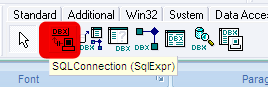
­
jokorb_wordpress_post_mysql_delphi_1.gif
Atur property LoginPrompt menjadi False, lewat Object Inspector
·Klik kanan pada SQLConnection1 pada form dan pilih Edit Connection Properties
Sebuah dialog Connection Editor akan ditampilkan
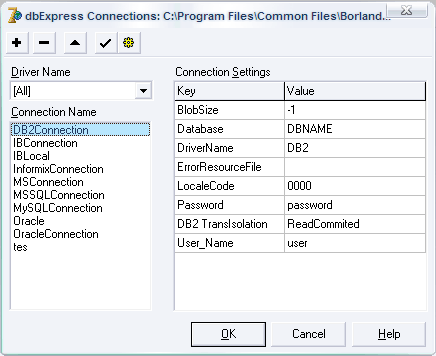
jokorb_wordpress_post_mysql_delphi_2.gif
·Kita buat koneksi dengan mengklik tombol Add Conection

jokorb_wordpress_post_mysql_delphi_3.gif
Koneksi ini bertipe MySQL dan kita beri nama DBMyData
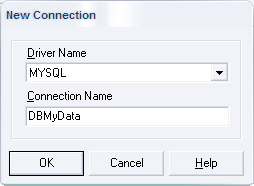
jokorb_wordpress_post_mysql_delphi_4.gif
Klik OK.
Kini kita atur property koneksi DBMyData ini seperti terlihat pada gambar berikut
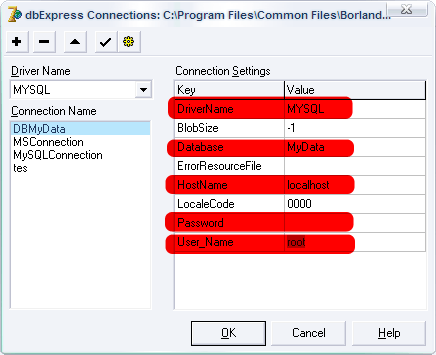
jokorb_wordpress_post_mysql_delphi_5.gif
·Anda bias mencoba koneksi ini dengan mengklik tanda centang di bagian atas dialog. Jika pesan yang muncul menunjukkan koneksi sukses, selamat, Anda siap berksperimen dengan Delphi & MySQL!
·Klik OK untuk menutup dialog Connection Editor
·Kembali ke form, ubah properti SQLConnection1 menjadi True, sehingga koneksi ke MySQL menjadi aktif.
·Tambahkan sebuah TSQLTable dari palette dbExpress, sebuah TDataSource, TDataSetProvider dan TClientDataSet dari palette Data Access ke form
Atur properti SQLConnection milik SQLTable1 menjadi SQLConnection1 dan properti TableName menjadi “teman”, seperti yang telah kita buat pada langkah di atas.
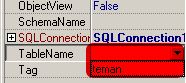
jokorb_wordpress_post_mysql_delphi_6.gif
·Sekarang ubah properti Dataset dari DataSetProvider1 menjadi SQLTable1.
Ubah juga properti ProviderName dari ClientDataSet1 menjadi DataSetProvider1.
Terakhir, ubah properti DataSet dari DataSource1 menjadi ClientDataset1.
Dari langkah-langkah ini, kita bias melihat alur data dari server MySQL hingga ke GUI aplikasi kita dan juga sebaliknya, pada diagram berikut:
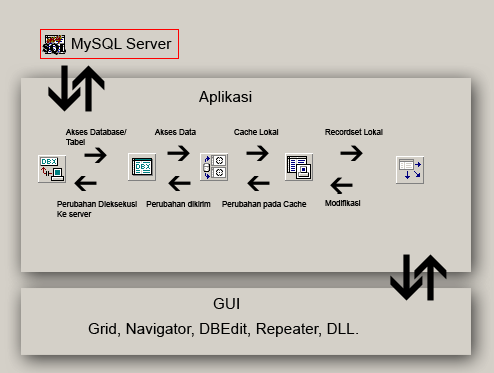
jokorb_wordpress_post_mysql_delphi_ilustrationdiagram.gif

Sebenarnya, akses data dalam table MySQL dapat langsung dilakukan antara DataSource1 dan SQLTable1, tapi karena SQLTable adalah dataset unidirectional (satu arah), penggunaan data control yang multidirectional menjadi tidak berfungsi dengan baik. Contoh, DBGrid, DBNavigator.
Pergerakan kursor penunjuk record pun hanya dapat bergerak dengan arah Next() dan First. Last() dan Next() tidak didukung.
Dataset unidirectional sangat menguntungkan saat koneksi ke SQL Server (pada umunya) mengembalikan sejumlah besar data, karena menghemat memori dan trafik network.
Delphi menyediakan cara mengatasi hal ini dengan menambahkan DataSetProvider dan ClientDataset di antara kedua komponen database di atas. Dataset provider berfungsi mengontrol data dari SQLTable, dan menyimpannya sementara secara lokal, dan kemudian direpresentasikan kembali dalam bentuk dataset oleh ClientDataset.

·OK. Kini kita tambahkan sebuah DBGrid [palette Data Controls] dan beberapa buah Button hingga tampilan form menjadi seperti ini:
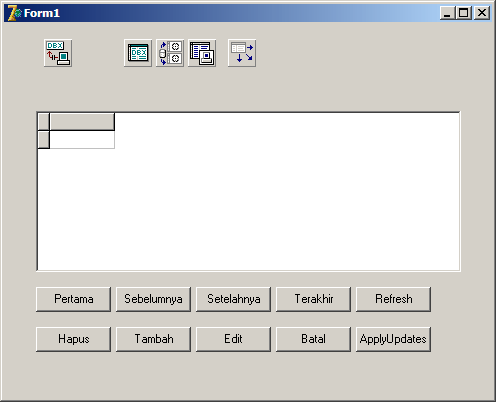
jokorb_wordpress_post_mysql_delphi_7.gif
·Sekarang kodenya. Klik ganda Button1, yang memiliki caption “Pertama”. Ketikkan kode untuk navigasi ke data pertama
procedure TForm1.Button1Click(Sender: TObject);
begin
   ClientDataset1.First;
end;

Untuk Button Sebelumnya
procedure TForm1.Button2Click(Sender: TObject);
begin
if not ClientDataset1.Bof then
ClientDataset1.Prior
end;

Untuk Button Setelahnya
procedure TForm1.Button3Click(Sender: TObject);
begin
if not ClientDataset1.Eof do then
ClientDataset1.Next;
end;

Untuk Button Terakhir
1
2
3
4
procedure TForm1.Button4Click(Sender: TObject);
begin
ClientDataSet1.Last;
end;
Untuk Button Refresh
procedure TForm1.Button4Click(Sender: TObject);
begin
ClientDataSet1.Last;
end;

Untuk Button-Button lainnya dapat Anda lihat kodenya langsung pada demo program yang tersedia untuk Anda download di akhir tulisan ini.
·OK. Sekarang menampilkan data dari ClientDataset ke DBGrid. Seperti biasa, Anda cukup mengatur properti DataSource dari DBGrid1 menjadi DataSource1. Kini atur properti Active pada ClientDataset1 dan SQLTable1 menjadi True. Ubah juga properti Connection dari SQLConnection1 menjadi True.
·Jalankan program Anda.
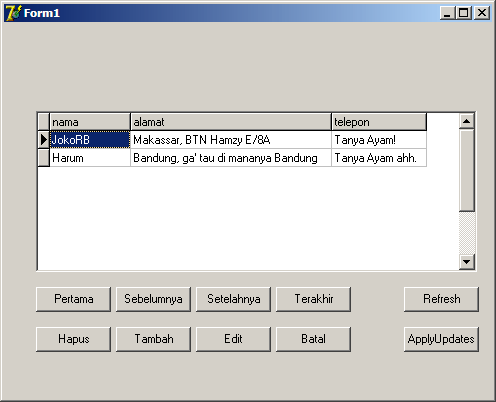
jokorb_wordpress_post_mysql_delphi_8.gif


KODE SELENGKAPNYA
Berikut kode lengkap aplikasi yang baru kita buat di atas.

unit umain;
interface
uses
  Windows, Messages, SysUtils, Variants, Classes, Graphics, Controls, Forms,
  Dialogs, DBXpress, FMTBcd, StdCtrls, Grids, DBGrids, DB, Provider,
  DBClient, SqlExpr;
type
  TForm1 = class(TForm)
    SQLConnection1: TSQLConnection;
    SQLTable1: TSQLTable;
    ClientDataSet1: TClientDataSet;
    DataSetProvider1: TDataSetProvider;
    DataSource1: TDataSource;
    DBGrid1: TDBGrid;
    Button1: TButton;
    Button2: TButton;
    Button3: TButton;
    Button4: TButton;
    Button5: TButton;
    Button6: TButton;
    Button7: TButton;
    Button8: TButton;
    Button9: TButton;
    Button10: TButton;
    procedure Button1Click(Sender: TObject);
    procedure Button2Click(Sender: TObject);
    procedure Button3Click(Sender: TObject);
    procedure Button4Click(Sender: TObject);
    procedure Button5Click(Sender: TObject);
    procedure Button6Click(Sender: TObject);
    procedure Button7Click(Sender: TObject);
    procedure Button8Click(Sender: TObject);
    procedure Button9Click(Sender: TObject);
    procedure Button10Click(Sender: TObject);
  private
    { Private declarations }
  public
    { Public declarations }
  end;
var
  Form1: TForm1;
implementation
{$R *.dfm}
procedure TForm1.Button1Click(Sender: TObject);
begin
  ClientDataset1.First;
end;
procedure TForm1.Button2Click(Sender: TObject);
begin
  if not ClientDataset1.Bof then
    ClientDataset1.Prior
end;
procedure TForm1.Button3Click(Sender: TObject);
begin
  if not ClientDataset1.Eof then
    ClientDataset1.Next;
end;
procedure TForm1.Button4Click(Sender: TObject);
begin
  ClientDataSet1.Last;
end;
procedure TForm1.Button5Click(Sender: TObject);
begin
  if ClientDataset1.ChangeCount>0 then
    ClientDataset1.ApplyUpdates(-1);
  ClientDataset1.Refresh;
end;
procedure TForm1.Button6Click(Sender: TObject);
begin
  ClientDataset1.Delete;
end;
procedure TForm1.Button7Click(Sender: TObject);
begin
  ClientDataset1.Append;
end;
procedure TForm1.Button8Click(Sender: TObject);
begin
  ClientDataset1.Edit;
end;
procedure TForm1.Button9Click(Sender: TObject);
begin
  ClientDataset1.Cancel;
end;
procedure TForm1.Button10Click(Sender: TObject);
begin
  if ClientDataset1.ChangeCount>0 then
    ClientDataset1.ApplyUpdates(-1);
end;
end.


DOWNLOAD
Dan Berikut, Anda bias mendownload MySQL Server, library LIBMYSQL.DLL yang saya gunakan dalam tulisan ini, dan demo program yang kita buat di atas.
Catatan, file-file download harus diubah ekstensinya ke .zip , sebaiknya scan dengan antivirus dulu sebelum diekstrak.
 sumber

Mengkoneksikan Database MySql di Delphi


Jellykom | Mengkoneksikan Database MySql di Delphi - Dalam dunia programming, penggunaan database merupakan suatu hal pokok yang tak bisa dipisahkan, tak terkecuali Delphi. Penggunaan database bisa mempermudah programmer untuk menyimpan data-data penting dengan aman dan mudah. Salah satu Data Base Management System (DBMS) yang sering digunakan yaitu MySql.
Dibawah ini adalah langkah-langkah yang digunakan untuk mengkoneksikan database MySql dengan Borland Delphi 7. Terdapat 3 tahapan pertama, yaitu membuat database MySql, tahapan kedua mengkonfigurasi ODBC Connector, tahap ketiga menghubungkan ODBC Connector ke Form Delphi. Untuk softwarenya, silahkan unduh dibawah ini:
Database MySQL (Pilih Satu): [Download MySQL[Download Xampp[Download Wamp]


ODBC Connector [Download ODBC Connector]


Tahap 1, Membuat Database MySQL

1. Buat sebuah database MySQL, misalnya "belajar"

 2. Buat Tabel dan field yang sobat inginkan, lalu tentukan masing-masing fieldnya

Tahap 2, Mengkoneksikan database MySQL Pada ODBC Connector

1. Aktifkan ODBC Connector melalui Run Program (Win+R), lalu ketikan "ODBCAD32"
 
2. Setelah muncul jendela ODBC Data Source Administrator, buat Data Source Baru dengan                   mengklik "ADD", lalu pilih MySQL ODBC ANSI Driver
3. Isikan konfigurasinya seperti pada gamber dibawah ini. Pada bagian "User", isikan user yang sobat gunakan pada user MySQL. Bila belum pernah mengubahnya, maka gunakan "root" dan kosongkan password. Tekan "Test" untuk menguji apakah database sudah terhubung.
Tahap 3, Menghubungkan MySQL ke form delphi

1. Buat sebuah form pada delphi. Lalu masukan juga komponen-komponen berikut
  • ADO Connecion1
  • ADO Query1
  • Data Source1
  • DBGrid1

2. Klik ganda ADO Connectio1, lalu klik "Build". Setelah muncul link properties, pilih "OLE DB Provider for ODBC Drivers" lalu klik Next. Isikan nama Data Source yang sebelumnya telah dibuat pada ODBC Conncetor (contoh: belajar). Klik Test untuk ujicoba.

3. Seting Komponen lain dengan konfigurasi dibawah ini:
4. Finish...

Sekian yang bisa saya bagikan dengan sobat sekalian. Apabila sobat belum paham dengan tutorial diatas, sobat bisa menanyakannya langsung dengn saya. Semoga bermanfaat.
Good Luck...


sumber

Error pada Delphi 7 = Unable to rename 'C:\Program Files\Borland\Delphi7\Bin\delphi32.$$$' to 'C:\Program Files\Borland\Delphi7\Bin\delphi32.dro'

Unable to rename 'C:\Program Files\Borland\Delphi7\Bin\delphi32.$$$' to 'C:\Program Files\Borland\Delphi7\Bin\delphi32.dro'

adalah error yang biasa muncul jika anda menginstal borland delphi 7 ke win 7 .... ada beberapa langkah yang bisa dilakukan untuk menghindari hal tersebut.

1. Buka folder C:\Program Files\Borland\Delphi7, cari folder BIN, klik kanan pada folder BIN pilih properties
    Hilangkan tanda biru/ ceklis pada Read-only . OK

2. Klik kanan lagi pada folder BIN, pilih properties, pada tab security pilih edit
    pastikan semua permission for users terceklis Allow


Tab Security


Edit Scurity

3. Buka Folder Bin cari file application yang bernama delphi32 (ukuran 533 kB) , Klik kanan, pilih Properties.
    Pada tab Compatibility, ceklist pada Run this program as an administrator


4. cari folder Projects klik kanan pada folder Projects pilih properties
    Hilangkan tanda biru/ ceklis pada Read-only . OK


Selamat mencoba
sumber