Our social:

Latest Post

Kamis, 20 Januari 2011

Trik Rename Aplikasi Semudah Rename Folder

banyak orang ingin memiliki aplikasi dengan nama mereka sendiri. pingin tau caranya?

Ketika kita menyorot sebuah folder di menu ponsel Symbian S60v3 lalu kita tekan Options/Pilihan, disana kita akan mendapati perintah atau opsi Rename/Ubah nama.

Namun manakala sorotan kita alihkan ke sebuah aplikasi misalnya Web lalu kita tekan Options, opsi Rename pun hilang dan muncullah opsi baru yaitu Move to folder, opsi yang tidak ada pada Options untuk folder. Nah, mungkinkah jika keduanya – folder dan aplikasi – memiliki opsi yang sama? Dimana kita bisa me- rename aplikasi semudah kita me- rename folder. Sangat mungkin.

Caranya?
1 , ponsel s60v3 anda sudah dihack.
2 , instal ROMPatcher+, tapi jika sudah ada lewatkan bagian ini.
3 , download dan ekstrak patch AllowRenameAndMoveFoldersLite (9.2 9.3 9.4).rmp ke !:\Patches.
Download

4 , buka ROMPatcher+, aktifkan dan add auto patch AllowRenameAndMoveFoldersLite (9.2 9.3 9.4).rmp, tadi lalu exit.
5 , tutup Menu melalui jbtaskman..
6 , masuk lagi ke Menu lalu lihat di Options, anda akan mendapati opsi yang sama setiap anda mengarahkan kursor baik ke folder maupun ke aplikasi. Ada satu tambahan opsi baru yaitu Icon animation, tapi opsi ini tidak banyak berguna malah membuat beberapa ikon aplikasi jadi hilang, mungkin itu sebabnya opsi ini disembunyikan dan selalu off. Kini anda bisa me-rename aplikasi segampang anda me-rename folder, bukan hanya aplikasi yang baru anda instal bahkan aplikasi – aplikasi bawaan ponselpun tak luput dari opsi rename ini. Folder bisa dipindah ke dalam folder lainnya sesuka hati anda.
Patch ini kompatibel untuk Symbian OS 9.2, 9.3 dan 9.4.

Dikutip dari:
Sumber
Terima kasih untuk infonya.

Rabu, 19 Januari 2011

Symbian VS Windows


Symbian VS Windows
Para hadirin semuanya,
jangan bingung maksud di atas,,

bukannya symbian melawan komputer,, He...He....He.....355 x


tapi yang akan gw ceritakan disini hanyalah sebuah tampilan, lebih jelasnya symbian bertampil windows,,


naaaaaaah gto,,,,
okkay ..... kali ene gw akan share tentang sebuah aplikasi berbasis symbian,

salah satunya flashlite,


sebenarnya aplikasi ini udah banyak beredar dimana-mana,tapi apa salah nya kalo kita bernostalgia ke masa baheula,

aplikasi ini unik dan juga kueren banget buat sebuah ponsel symbian, "kenapa disebut unik ?",

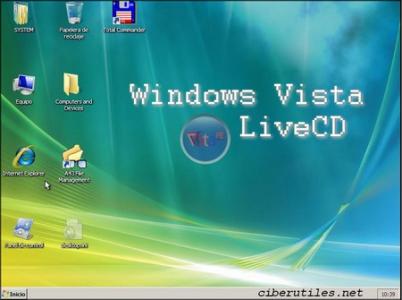
uniknya aplikasi ini yakni tampilan menu kita akan seperti PC alias komputer,, nah tampilan symbian ala window,, keren kan?
Pasti keren lach .......
itulah salah satu kelebihan handpun symbian,


oke buat yang mau coba tampilan handpun-nya biar berubah mentadi tampilan window,,
langsung aja instal aplikasi flashlite.V.1.1 ini,,


oeyya skalian ni bwat menambah cantik aplikasi flashlite ini sedot juga dekstop Xp flashlite yang satu ini,,


instal 22-nya ya hadirin semua !
Wah kayaknya gw gk bs banyak nerangin tentang kegunaan aplikasi ini,, namanya juga nostalgia ke jaman baheula...
Pasti kalian udah pada tau tentang aplikasi ene,
Karena gw yakin kalian bisa menjadi yang terbaik,,


selamat mencoba,dan selamat berpamer ria bagi kalian yang baru nemuin aplikasi ini,,
:D

Buka WAP seperti Waptr*ck di Browser Mozilla

Kalian bisa buka Wap di pc tanpa harus registrasi dan harus menunggu waktu seperti layanan yg di berikan oleh http://mobilerun***.net atau pake sjboy emulator [kekecilan layarnya]. Trik ini menggunakan user agent. Kita akan mengganti user agent Mozilla kita menjadi User Agent Mobile. Misalnya kita akan menyamar sebagai browser Opera Mini. Dan sekarang kita akan mengubah user agent Mozilla ( untuk browser yang lain cari sendiri yah ). Sebenarnya trik ini biasa dipake buat nyamar jadi googlebot.

Sekarang Kita akan menyamar jadi Opera Mini. Ok langsung aja yang
PERTAMA :

Donwload Add on User-Agent switcher disini :

https://addons.mozilla.org/en-US/firefox/addon/59

KEDUA :

Install add-on, restart firefox dan kemudian pilih
tools –> user-agent switcher –> options –> options

KETIGA:

Di tab User Agents pilih add, isi

Description : Opera Mini

User-Agent : Opera/9.50 (J2ME/MIDP; Opera Mini/4.1.10781/302; U; en)

yang lain kosongin aja.

KEEMPAT :

Pilih tools –> user-agent switcher –> Opera Mini

Kalo Sudah coba cek di web ini :

http://whatsmyuseragent.com

Dan sekarang kita udah menjadi Opera Mini
Nah sekarang coba deh buka situs wap moba http://m.mbmgl.com

Kalo pengen balikin user agentnya pilih yang default.

Kalo mau jadi mobile user agent lain selain Opera Mini ubah aja descriptionnya terserah kamu dan user agentnya berikut ini :

–Internet Explorer Mobile (IEM):

WM6.0 Classic (HP iPAQ 210, official ROM)

–Opera Mini 4.1 under Jbed 3.1:

Opera/9.50 (J2ME/MIDP; Opera Mini/4.1.10781/302; U; en)

–Opera Mobile 9.33b:


Opera/9.0 (Microsoft Windows; PPC; Opera Mobile/331; U; en)

–Opera Mobile 8.50:

Mozilla/4.0 (compatible; MSIE 6.0; Windows CE; PPC; 480×640)

–Current ?NetFront 3.5 TP

Mozilla/5.0 (PDA; NF35WMPRO/1.0; like Gecko)

–?NetFront 3.3 final

Mozilla/4.08 (PDA; NF33PPC3AR/1.0)

–Thunderhawk

Mozilla/5.0 (Windows; U; Windows NT 5.0; en-US; rv:0.9.5)

–On desktop Windows:


Mozilla/4.0 (compatible; MSIE 6.0; Windows NT 5.1; .NET CLR 2.0.50727; FDM; .NET CLR 1.1.4322; .NET CLR 3.0.04506.30)

IE8:


Mozilla/4.0 (compatible; MSIE 6.0; Windows NT 5.1; .NET CLR 2.0.50727; FDM; .NET CLR 1.1.4322; .NET CLR 3.0.04506.30)

Opera 9.5b:

Opera/9.50 (Windows NT 5.1; U; en)

Mozilla/Firefox 3b5:

Mozilla/5.0 (Windows; U; Windows NT 5.1; en-US; rv:1.8.1.13)

–Other mobile OS’es

Mozilla/5.0 (?SymbianOS/9.2; U; Series60/3.1 ?NokiaN95/21.0.016; Profile/MIDP-2.0 Configuration/CLDC-1.1 )

iPhone Safari:


Mozilla/5.0 (iPhone; U; CPU like Mac OS X; en)

BlackBerry (BB 8800, OS 4.5.0.9):

?BlackBerry8800/4.5.0.9 Profile/MIDP-2.0 Configuration/CLDC-1.1 ?

sumber

Buka WAP seperti Waptr*ck di Browser Mozilla

Kalian bisa buka Wap di pc tanpa harus registrasi dan harus menunggu waktu seperti layanan yg di berikan oleh http://mobilerun***.net atau pake sjboy emulator [kekecilan layarnya]. Trik ini menggunakan user agent. Kita akan mengganti user agent Mozilla kita menjadi User Agent Mobile. Misalnya kita akan menyamar sebagai browser Opera Mini. Dan sekarang kita akan mengubah user agent Mozilla ( untuk browser yang lain cari sendiri yah ). Sebenarnya trik ini biasa dipake buat nyamar jadi googlebot.

Sekarang Kita akan menyamar jadi Opera Mini. Ok langsung aja yang
PERTAMA :

Donwload Add on User-Agent switcher disini :

https://addons.mozilla.org/en-US/firefox/addon/59

KEDUA :

Install add-on, restart firefox dan kemudian pilih
tools –> user-agent switcher –> options –> options

KETIGA:

Di tab User Agents pilih add, isi

Description : Opera Mini

User-Agent : Opera/9.50 (J2ME/MIDP; Opera Mini/4.1.10781/302; U; en)

yang lain kosongin aja.

KEEMPAT :

Pilih tools –> user-agent switcher –> Opera Mini

Kalo Sudah coba cek di web ini :

http://whatsmyuseragent.com

Dan sekarang kita udah menjadi Opera Mini
Nah sekarang coba deh buka situs wap moba http://m.mbmgl.com

Kalo pengen balikin user agentnya pilih yang default.

Kalo mau jadi mobile user agent lain selain Opera Mini ubah aja descriptionnya terserah kamu dan user agentnya berikut ini :

–Internet Explorer Mobile (IEM):

WM6.0 Classic (HP iPAQ 210, official ROM)

–Opera Mini 4.1 under Jbed 3.1:

Opera/9.50 (J2ME/MIDP; Opera Mini/4.1.10781/302; U; en)

–Opera Mobile 9.33b:


Opera/9.0 (Microsoft Windows; PPC; Opera Mobile/331; U; en)

–Opera Mobile 8.50:
Mozilla/4.0 (compatible; MSIE 6.0; Windows CE; PPC; 480×640)

–Current ?NetFront 3.5 TP
Mozilla/5.0 (PDA; NF35WMPRO/1.0; like Gecko)

–?NetFront 3.3 final
Mozilla/4.08 (PDA; NF33PPC3AR/1.0)

–Thunderhawk

Mozilla/5.0 (Windows; U; Windows NT 5.0; en-US; rv:0.9.5)

–On desktop Windows:


Mozilla/4.0 (compatible; MSIE 6.0; Windows NT 5.1; .NET CLR 2.0.50727; FDM; .NET CLR 1.1.4322; .NET CLR 3.0.04506.30)

IE8:


Mozilla/4.0 (compatible; MSIE 6.0; Windows NT 5.1; .NET CLR 2.0.50727; FDM; .NET CLR 1.1.4322; .NET CLR 3.0.04506.30)

Opera 9.5b:

Opera/9.50 (Windows NT 5.1; U; en)

Mozilla/Firefox 3b5:

Mozilla/5.0 (Windows; U; Windows NT 5.1; en-US; rv:1.8.1.13)

–Other mobile OS’es

Mozilla/5.0 (?SymbianOS/9.2; U; Series60/3.1 ?NokiaN95/21.0.016; Profile/MIDP-2.0 Configuration/CLDC-1.1 )

iPhone Safari:


Mozilla/5.0 (iPhone; U; CPU like Mac OS X; en)

BlackBerry (BB 8800, OS 4.5.0.9):

?BlackBerry8800/4.5.0.9 Profile/MIDP-2.0 Configuration/CLDC-1.1 ?

sumber

Install DeskHedron di Windows XP


DeskHedron animation
DeskHedron adalah alat yang mengalihkan desktop dengan menggunakan GUI 3D.
Pada tampilan desktop xp Sobat bisa mengalihkan ke desktop xp yang lain dengan cara menggunakan mouse.
DeskHedron bisa mengatur dan menghidupkan hingga 9 desktop xp.
9 desktops
Ini untuk :
OS : Windows 2000/XP
Pustaka: DirectX9.0c(2004 Summer) (ini termasuk dalam XP SPS2 atau yang terkini)


sumber

Selasa, 11 Januari 2011

Senin, 10 Januari 2011

Blogger Tools Untuk Membuat Page Navigation (Navigasi Halaman)

Nama Tool : Pembuat Navigasi Halaman
Design : Azis Lamayuda
Fungsi : Membuat navigasi Halaman pada blog

navigasi halaman


Setting Tampilan
Tulisan Pada Previous:

Tulisan Pada Next:


Jumlah Post Per Halaman:

Jumlah Maksimal Halaman yang Ditayangkan:

Tool Pembuat navigasi halaman @ 2010 Azis Lamayuda


** CARA PENGGUNAAN

1. Isi Kolom Yang Tersedia diatas dengan tulisan yang kalian inginkan

  • Tulisan Pada Previous: Sebelum
  • Tulisan Pada Next: Sesudah
  • Jumlah Post Per Halaman: 3
  • Jumlah Maksimal Halaman yang Ditayangkan: 4

2. KLik "SAVE SETTING"
3. Klik "TAMBAH WIDGET"
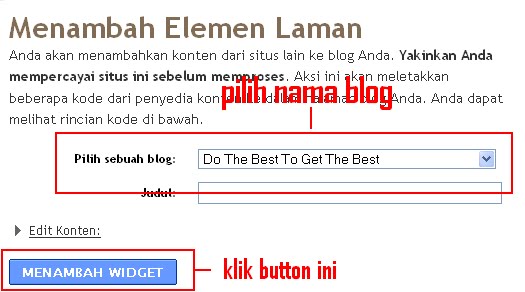
4. Kemudian Ikuti Tahap Pemasangan Selanjutnya :

Menambah Widget


Pilih Nama Blog yang akan dipasang widget halaman Navigasi (jika blog lebih dari satu) kemudian Klik Menambah Widget.


** Funsi Button :

  • Save Setting : untuk menyimpan Settingan / Perubahan
  • Reset Setting : Mengembalikan Ke settingan Awal
  • Tambah Widget : Menambah Widget Ke Blog Kalian (otomatis)

Semoga Tools ini bermanfaat buat Kalian dan semoga membantu dan memberikan kemudahan. Terima kasih.

sumber

Game Jaringan di Open PS2 Loader 0.8

Game Jaringan atau game ETHernet merupakan salasatu fitur yang didukung oleh OPL dimana dengan fitur ini, maka semua game beserta file-file pendukungnya seperti gambar art, tema, VMC disimpan semua di PC (Komputer), dan setiap PS2 meload atau menjalankan game dari PC yang sudah dikoneksikan lewat jaringan melalui perantaraan kabel LAN.

Jadi dengan adanya kemampuan atau fitur ini, maka pengguna OPL akan lebih meminimalkan penggunaan harddisk karena yang digunakan cukup dari satu harddisk pada komputer saja, dan disamping itu lebih memudahkan untuk pengaturan file-file game atau manajemen game di PS2, karena disini PS2 fungsinya hanya sebagai player saja, sementara semua data-data yang dibutuhkan diload langsung dari komputer yang terhubung dengan PS2 dalam satu jaringan LAN.


Untuk lebih jelasnya fitur ini, kita mulai saja mencobanyakenyit.


Pertama-tama yang perlu kita atur dulu, adalah pengaturan Shared Documents di komputer yang akan kita gunakan untuk berbagi file dengan PS2-nya.


Dan berikut untuk saran pengaturan Shared Documents di Windows XP untuk penggunaan Game Jaringan/ethernet di OPL 0.8.


Masuk di Network Setup Wizard dengan klik start >> Control Panel >> Network Setup Wizard seperti pada contoh gambar dibawah ini.


Selanjutnya akan masuk di window pengaturan Network Setup Wizard, klik Next.


Sebaiknya setelah ini, kita menghubungkan PS2 dengan PC, tapi bisa juga kita lanjutkan prosesnya terlebih dahulu, dan nanti setelah proses ini selesai baru kita koneksikan PS2 dengan PC.


Selanjutnya klik Next, dan akan seperti pada contoh gambar dibawah ini.


Jika sebelumnya antara PC dan PS2 sudah dikoneksikan, maka langsung saja klik Next, tapi jika antara PC dan PS2 belum dikoneksikan, maka centang pada pilihan Ignore disconnected network hardware seperti pada contoh gambar dibawah ini.


Selanjutnya klik Next.


Pada pilihan Select a connection method pilih Other, kemudian klik Next.


Setelah itu pada pilihan Other Internet connection methods, centang seperti pada gambar dibawah ini.


Metode ini kita gunakan, karena disini tidak dibutuhkan koneksi ke Internet tapi cuma koneksi antara PC dengan PS2, dan untuk melihat contoh penggunaan metode ini, klik pada View an example dan akan seperti pada contoh gambar dibawah ini.


Jadi disini untuk PC 2 dan seterusnya diibaratkan itu adalah PS2.


Sementara This computer adalah komputer yang sekarang sedang teman-teman atur konfigurasi network-nyasengihnampakgigi.


Okey.....


Selanjutnya klik Next, dan pada pengaturan Computer description dan Computer name sesuaikan dengan keinginan teman-teman sendiri, kemudian klik Next.


Selanjutnya pada Name your network, saya gunakan PS2SMB seperti pada contoh gambar dibawah ini.


Selanjutnya klik Next.


Hingga proses pengaturan konfigurasi jaringan seperti pada contoh gambar dibawah ini.


Tunggu beberapa saat hingga proses ini selesai.


Dan karena disini kita cuma mengatur konfigurasi jaringan hanya pada komputer ini saja (karena untuk pengaturan OPL dilakukan di PS2), maka selanjutnya centang seperti pada contoh gambar dibawah ini.


Selanjutnya klik Next, dan Finish.


Jika komputer meminta untuk restart, maka restart dulu komputer sebelum melanjutkan ketahap berikutnya.


Okey....


Kemudian setelah ini kita lanjutkan untuk persiapan file-file game beserta pendukungnya yang nantinya akan diakses oleh OPL lewat PS2 yang akan dikoneksikan dengan komputer yang sudah kita atur konfigurasi jaringannya.


Sebelumnya buat dulu folder dengan nama PS2SMB dan disimpan pada sembarang drive pada komputer teman-teman, dan pada contoh ini folder PS2SMB saya simpan pada drive C.


Kemudian pada folder PS2SMB, kita buat lagi beberapa folder sebagai berikut:


  • APPS

  • ART

  • CD

  • DVD

  • THM

  • VMC


Penjelasan :


  • Folder APPS digunakan untuk menyimpan file-file aplikasi yang bisa diakses melalui menu Applications (Apps) di OPL dengan berpedoman pada file konfigurasi penggunaan aplikasi OPL di conf_apps.cfg (jika diperlukan).

  • Folder ART digunakan untuk menyimpan gambar-gambar art seperti cover, icon, dan background sebagai pendukung tampilan dari OPL (jika diinginkan).

  • Folder CD digunakan untuk menyimpan file-file game PS2 CD yang nanti akan dibaca dan dimainkan di OPL lewat jaringan, jika menginginkan menjalankan iso file langsung di OPL (cara menjalankan iso game di OPL akan dibahas juga pada postingan terpisah).

  • Folder DVD digunakan untuk menyimpan file-file game PS2 DVD yang nanti akan dibaca dan dimainkan di OPL lewat jaringan, jika menginginkan menjalankan iso file langsung di OPL (cara menjalankan iso game di OPL akan dibahas juga pada postingan terpisah).

  • Folder THM digunakan untuk menyimpan file-file tema yang digunakan oleh OPL.

  • Folder VMC digunakan untuk menyimpan file-file virtual memorycard, yang mana pada OPL versi 0.8, peletakan file VMC masih dilakukan secara manual, atau dengan kata lain VMC-nya dibuat dulu di OPL dan disimpan di flashdisk (USB Games), kemudian VMC diflashdisk kita copy ke folder VMC pada share SMB-nya (folder VMC tersebut diatas).


Untuk instal gamenya bisa dilakukan dengan dua cara, yakni


  1. Instalasi game seperti yang sudah dijelaskan pada postingan yang terdahulu pada game Open Ps2Loader SMB (versi 0.6), dimana format instal gamenya seperti yang digunakan oleh USB games atau format USBAdvance (.001, .002, .003, ul.cfg), dengan menggunakan software USBUtil dan sejenisnya.

  2. Instal game dengan hanya mengcopy file iso game langsung ke folder PS2SMB-nya dengan cara tertentu agar file game bisa dibaca dan ditampilkan dimenu pilihan game jaringan OPL (akan dijelaskan pada postingan terpisah).


Okey...kenyit


Setelah instalasi game dan file-file pendukungnya sudah selesai, maka langkah selanjutnya adalah mengatur agar folder share SMB-nya dalah hal ini adalah folder PS2SMB bisa diakses lewat jaringan dengan cara.


Klik kanan pada folder PS2SMB, kemudian klik Properties.


Setelah itu klik pada tab Sharing, dan akan seperti pada contoh gambar dibawah ini.


Setelah itu klik pada Share this folder on the network, dan centang juga pada pilihan Allow network users to change my files.


Dan setelah itu akan seperti pada contoh gambar dibawah ini.


Klik Apply.


Setelah ini, jangan lupa atur Local Area Connection dengan mengklik Control Panel >> Network Connections >> Local Area Connection, dan atur seperti yang sudah dijelaskan pada postingan terdahulu di Open PS2Loader SMB (versi 0.6).


Okey...


Setelah ini kita sudah bisa mencoba menghubungkan PS2 (pakai modchip atau tidak) dengan PC lewat kabel LAN seperti pada contoh gambar dibawah ini.


Pada PS2 Slim


Pada PS2 Fat dengan NA Original (NA bukan original tidak support)


Sementara ujung colokan RJ-45 (kabel LAN) satunya kita hubungkan pada port RJ-45 yang ada pada PC (komputer).


Okey....


Sekarang booting Open PS2Loader versi 0.8 lewat MC (fisik) yang terpasang di PS2-nya jika hanya menggunakan mode game jaringan saja, tapi pada contoh ini saya gunakan PS2 Fat dengan NA + Harddisk internal (HDD games), maka PS2 langsung saya nyalakan saja dan OPL dibooting dari harddisk internal-nya secara otomatis (Boot mode Dev2).

(cara membuat MC Booting sudah dijelaskan pada beberapa postingan sebelumnya)


Setelah masuk dipengaturan OPL, kemudian pilih Network Config

(Bahasa OPL yang digunakan adalah English, untuk bahasa yang lainnya silahkan samakan saja dengan arti dan fungsinya)


Setelah itu akan ditampilkan setting jaringan default OPL seperti dibawah ini.


- PS2 -

IP 192.168.0.10

Mask 255.255.255.0

Gateway 192.168.0.1

- PC -

IP 192.168.0.2

Port 445

Share PS2SMB

User GUEST

Password


Penjelasan :


  • Sebaiknya jika hanya menggunakan satu PS2 dan PC, maka gunakan setting jaringan default dari OPL saja.

  • Dan jika PS2 yang dikoneksikan ke PC lebih dari satu, maka yang dirubah hanya pada setting IP PS2 saja agar setiap IP PS2 memiliki alamat IP yang berbeda-beda, sementara untuk setting Mask dan Gateway tidak perlu kita rubah.

  • Sementara untuk setting pada PC untuk Share seperti pada contoh koneksi ini digunakan PS2SMB, karena folder share yang dibuat di PC bernama PS2SMB, sementara untuk IP, Port, User, dan Password tidak perlu kita rubah, yang penting disini diperhatikan untuk IP PC dibuat beda dengan IP dari PS2-nya.


Okey....


Sekarang jika tidak ada lagi yang mau dirubah, pilih OK dan tekan Kali.


Kemudian pilih lagi Settings dan tekan Kali


Pada pengaturan ETH Device start mode pilih:


  • Manual, jika ingin mengaktif mode game jaringan secara manual.

  • Auto, jika ingin mengaktifkan mode game jaringan secara otomatis setelah OPL dibooting.


Pada pengaturan Default menu pilih Network Games jika menginginkan menu awal yang ditampilkan oleh OPL saat pertamakali booting adalah menu game jaringan.


Sementara untuk pengaturan lainnya sesuaikan dengan kebutuhan masing-masing.


Setelah tidak ada lagi yang mau dirubah, pilih OK dan tekan Kali


Tunggu beberapa saat hingga gambar loading berhenti berputar,.


Simpan pengaturan di MC jika hanya menggunakan Game jaringan, tapi jika seperti pada percobaan ini dimana PS2 yang saya gunakan adalah PS2 Fat dengan NA (seperti pada contoh gambar diatas) dan harddisk internal (HDD Games), maka setting OPL akan tersimpan diharddisk internal.


Dan setelah itu kembali ke menu game OPL dengan menekan Lingkaran.


Dan secara otomatis OPL akan membaca dan menampilkan judul game dari folder PS2SMB yang ada di PC


Pilih judul game-nya.... dan main... lagiiiii wkwkwkwkwkwk


Catatan :


Jika antara PS2 dan PC sudah menjalin koneksi, maka pada monitor PC bagian kanan bawah akan ditampilkan icon connected dari LAN dengan Speed 100.0 Mbs, dan jika icon-nya kita klik akan ditampilkan seperti pada gambar dibawah ini.


Dan jika sudah terjadi koneksi antara PS2 dan PC, tapi game yang berada pada folder PS2SMB di PC belum terbaca di OPL, maka matikan atau disable pengaturan Firewall di PC, dan coba restar koneksi jaringan kembali.


Karena pada percobaan ini Saya gunakan PS2 Fat dengan NA, maka game bisa kita akses baik pada harddisk internal, maupun pada game yang ada di PC. Kita tinggal memilih menu HDD Games jika ingin memainkan game yang ada diharddisk internal, dan menu Network Games jika menginginkan memainkan game yang ada di PC. Dan seandainya flashdisk saya tancapkan juga, maka game-game yang tersimpan diflashdisk akan bisa juga dimainkan lewat menu USB Games wkwkwkwkwkwkwkwkwk.


Untuk kecepatan loading game terasa ada peningkatan dari revisi OPL sebelumnya (dengan menggunakan komputer yang sama), dan loading game lebih cepat sedikit dari mode USB games (harddisk external).


Selesai.

Download Hiren's Boot CD 9.9 Full Patch With Tutorial Hiren's Boot CD

Pernah tidak anda melakukan kesalahan kecil tapi berakibat fatal, yang solusinya harus instal ulang OS di komputer anda?? Pasti rada-rada cepek dan jengkel juga yah sob. Nah, disinilah saya akan share software yang dapat mengatasi masalah tersebut. Software ini bernama Hiren's Boot CD 9.9 Full. Sudah ada yang tau belum dengan tool Hiren's BootCD ini?? Kalau belum, langsung di cek aja,,

Hiren's Boot CD merupakan sebuah tool yang berfungsi untuk melakukan backup sistem operasi komputer sobat blogger. Jadi, bila suatu saat komputer sobat blogger bermasalah dan harus instal ulang, sobat blogger dapat menggunakan tool hiren's bootCD ini untuk merecovery, tapi sebelumnya harus di buat file backup nya yah sob.

Sebenarnya, nggak hanya backup n recovery aja sob fungsi Hiren's BootCD ini, dengan bantuan tool Hiren's Boot CD ini sobat blogger dapat membuat partisi, cek RAM, Hardisk dan lain-lain.

Berhubung saya sertakan tutorial jiren's bootCD nya juga, jadi untuk penjelasan lebih lanjut, silahkan didownload aja tutorialnya yah sob. Ok

Password : www.remo-xp.com
Download Hiren's Boot CD 9.9 Full PatchSize : 181 Mb
Download Hiren's Boot CD Tutorial

TeamViewer v.4.1.6597 With Keygen


TeamViewer v.4.1.6597 is the fast, simple and friendly solution for remote access over the Internet - all applications in one single, very affordable module:

  • Remote access to PCs and servers via Internet
  • Instantly take control over a computer anywhere on the Internet, even through firewalls.
  • No installation required, just use it fast and secure.
  • Training, sales and teamwork
  • TeamViewer can also be used to present your desktop to a partner on the Internet - great for team collaboration, trainings and sales presentations.
  • File transfer, chat and more.
  • Share your files, chat, switch the direction during a teamwork session, and a lot more is included in TeamViewer.
TeamViewer establishes connections to any PC or server all around the world within just a few seconds. You can remote control your partner's PC as if you were sitting right in front of it. Find out why more than 15.000.000 users trust TeamViewer!

Software TeamViewer ini di request oleh salah satu sobat blogger, saya sendiri kurang begitu mengerti fungsi dari toos yang satu ini, tapi menurut pemahaman saya, sepertinya software ini digunakan untuk mengendalaikan komputer kita dari jarak jauh dan berbagai akivitas lainnya. Kalau ada yang lebih paham tentang software TeamViewer ini silahkan di review lebih jauh yah,, heheh

Download TeamViewer v.4.1.6597 With Keygen

sumber