Our social:

Latest Post

Rabu, 13 Februari 2013

Cara Memisahkan Objek dan Background pada gambar dengan Plugin Azlect

untuk pluginsnya klik disini

Tutorial photoshop ini sama dengan tutorial yang pernah saya buat tentang pemisahan background dengan extract bedanya kali ini menggunakan Plugin .. hehe.. lebih gampang dan cepat!
Download dulu Plugin nya di Member Area..  atau yang belum jadi member silahkan cari di google.. ada kok kalo jeli. :D
Cara install nya ada juga kok.. jadi download, Install trus pake :)
Buka gambar yang mau diedit.. saya pake gambar Steven Gerrard .. Gelandang hebat liverpool itu loh ! hehehe
steven gerrard
Duplikat layer background dengan menekan CTRL + J

Sekarang buka Plugin Ezlect nya di Filter > Ezlect > Ezlect extract

Ini Jendela Ezlect nya , toolnya cuman dikit kok jadi mudah dipelajari
steven gerrard
Klik Di Object nya ( Steven Gerrard nya)  dengan Penanda Object dan Klik di background oleh penanda background.. penampakannya kayak gini nih
steven gerrard
Penanda Objek ditandai dengan gambar kotak kecil kalo penanda background ditandai dengan tanda x
Klik Show mask Image untuk melihat hasilnya… kalo kurang bagus bisa dicoba .. klik lagi Show selection edge (letaknya disamping show mask image)
( tool lain nya di dalam ezlect silahkan di pelajari sendiri .. gampang banget kok)
Kalo sudah beres klik Ok ..

background di layer 1 sudah hilang…
Ini sebenernya sudah beres pekerjaan plugin Azlect..
Sekarang tinggal menggunakan gambar hasil pemisahan background tersebut.. terserah mau diapain.. hehehe
steven gerrard
Saya beri background aja deh yaa sebagai contoh nya…
buat layer baru di bawah layer 1
terus warnai dengan warna merah

Sekarang klik 2x layer 1 untuk memunculkan Blending Options

Klik Ok…
Beri text atau gambar tambahan … jadinya seperti ini :
steven gerrard
Selamat Mencoba !

sumber

untuk pluginsnya klik disini

Kamis, 16 Agustus 2012

Sharing Koneksi Internet Menggunakan Network Bridge

Kebanyakan kantor atau tempat kerja kita sudah memiliki koneksi internet, tapi tidak semua tempat kerja / kantor kita mempunyai Access Point sebagai sarana koneksi ke internet. Sehingga kalau kita punya Gadged (Smartphone, Komputer Tablet, PS2 dll) tidak bisa terkoneksi dengan internet karena gadget biasanya menggunakan koneksi wireless.
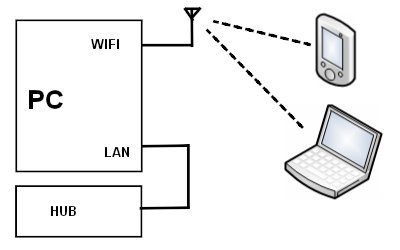
Pada tutorial kali ini kita asumsikan bahwa kita mempunyai sebuah leptop/notebook yang didalamnya sudah ada LAN dan Wifi. Kita akan membuat seolah-olah Wifi pada notebook kita dijadikan sebagai Access Point (walaupun menggunakan mode Add-Hoc/Peer to Peer).
LAN terkoneksi dengan jaringan kantor, sedangkan Wifi kita koneksikan dengan Gadget. Konfigurasi IP Address bisa menggunakan DHCP atau manual. Tapi disini kita akan menggunakan yang manual. Tapi pada tutorial kali ini saya saya tidak menggunakan Notebook, melainkan menggunakan PC yang sudah saya pasang USB Wifi.
Berikut Spek PC yang saya pakai :
  • Mainboard : Gigabyte P55-US3L
  • Proccessor : Intel Core i5 750
  • Memory/RAM : 8 GB
  • LAN : Realtek GbE
  • Wifi : TL-WN321G USB Wireless Adapter
  • OS : Windows Server 2008
Kurang lebih nanti penampakannya sbb :
Network Bridge
Network Bridge
Sebelumnya pastikan driver Wifi sudah terinstal, berikut langkah-langkah untuk membuat Network Bridge :
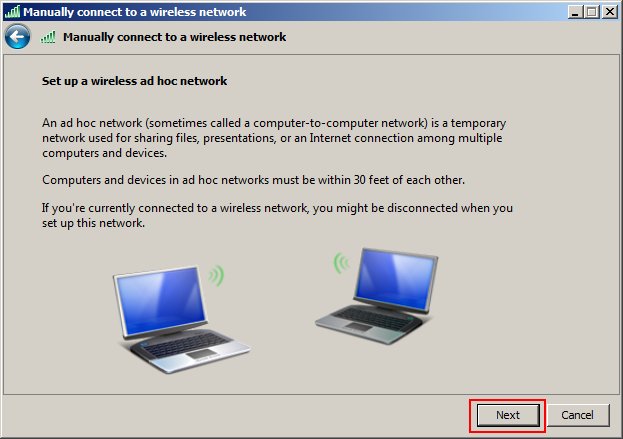
  1. Buatlah 1 buah koneksi Wireless dengan tipe Ad-Hoc/Point to Point / Peer to Peer.Ad-Hoc 1
  2. Ad-Hoc 1
    Ad-Hoc 2
    Ad-Hoc 2
    Ad-Hoc 3
    Ad-Hoc 3
    Ad-Hoc 4
    Ad-Hoc 4
  3. Sambungkan / Bridge antara LAN dan Wifi.

  4. Bridge
  5. Tunggu Beberapa saat samapi proses bridging selesai.

  6. Proses Bridging
  7. Setelah proses bridging selesai, maka akan muncul icon Network Bridge.

  8. Network Bridge Berhasil Dibuat
  9. Setting IP Addres Sesuai dengan yang dipakai pada jaringan anda.
  10. Setting IP
    Setting IP
Demikian langkah-langkah untuk membuat sharing koneksi internet menggunakan Network Bridge. Akhir kata, semoga bermanfaat.
Kritik saran dan pertanyaan sangat ditunggu.

Sharing Koneksi Internet Menggunakan Network Bridge

Kebanyakan kantor atau tempat kerja kita sudah memiliki koneksi internet, tapi tidak semua tempat kerja / kantor kita mempunyai Access Point sebagai sarana koneksi ke internet. Sehingga kalau kita punya Gadged (Smartphone, Komputer Tablet, PS2 dll) tidak bisa terkoneksi dengan internet karena gadget biasanya menggunakan koneksi wireless.
Pada tutorial kali ini kita asumsikan bahwa kita mempunyai sebuah leptop/notebook yang didalamnya sudah ada LAN dan Wifi. Kita akan membuat seolah-olah Wifi pada notebook kita dijadikan sebagai Access Point (walaupun menggunakan mode Add-Hoc/Peer to Peer).
LAN terkoneksi dengan jaringan kantor, sedangkan Wifi kita koneksikan dengan Gadget. Konfigurasi IP Address bisa menggunakan DHCP atau manual. Tapi disini kita akan menggunakan yang manual. Tapi pada tutorial kali ini saya saya tidak menggunakan Notebook, melainkan menggunakan PC yang sudah saya pasang USB Wifi.
Berikut Spek PC yang saya pakai :
  • Mainboard : Gigabyte P55-US3L
  • Proccessor : Intel Core i5 750
  • Memory/RAM : 8 GB
  • LAN : Realtek GbE
  • Wifi : TL-WN321G USB Wireless Adapter
  • OS : Windows Server 2008
Kurang lebih nanti penampakannya sbb :
Network Bridge
Network Bridge
Sebelumnya pastikan driver Wifi sudah terinstal, berikut langkah-langkah untuk membuat Network Bridge :
  1. Buatlah 1 buah koneksi Wireless dengan tipe Ad-Hoc/Point to Point / Peer to Peer.Ad-Hoc 1
  2. Ad-Hoc 1
    Ad-Hoc 2
    Ad-Hoc 2
    Ad-Hoc 3
    Ad-Hoc 3
    Ad-Hoc 4
    Ad-Hoc 4
  3. Sambungkan / Bridge antara LAN dan Wifi.

  4. Bridge
  5. Tunggu Beberapa saat samapi proses bridging selesai.

  6. Proses Bridging
  7. Setelah proses bridging selesai, maka akan muncul icon Network Bridge.

  8. Network Bridge Berhasil Dibuat
  9. Setting IP Addres Sesuai dengan yang dipakai pada jaringan anda.
  10. Setting IP
    Setting IP
Demikian langkah-langkah untuk membuat sharing koneksi internet menggunakan Network Bridge. Akhir kata, semoga bermanfaat.
Kritik saran dan pertanyaan sangat ditunggu.

sumber

Fungsi BRIDGE

BRIDGE Adalah alat yang dapat menghubungkan sebuah LAN dengan LAN yang lain, apabila keduanya menggunakan teknologi yang sama, misalnya dengan teknologi ethernet.
Bridge bekerja pada level data link layer pada model jaringa OSI. oleh sebab itu, Bridge dapat menyambungkan jaringan yang menggunakan metode transmisi atau medium acces control yang berbeza.
Bridge juga mampu mempelajari alamat link pada setiap perangkat yang tersambung dengannya dan mengatur alur frame berdasarkan alamat tersebut
Fungsi lain Bridge yaitu dapat memisahkan suatu paket data yang harus dikirimkan pada jaringannya sendiri atau pada jaringan yang lain, apabila kedua jaringan terhubung. Bridge dapat berfungsi sebagai router pada jaringan lebih luas. Hal tersebut dinamakan dengan istilah brouter (bridge-router). Bridge juga dapat meng-copy frame data dari suatu jaringan yang lain. asalkan jaringan teresbut masih terhubung.
 

Minggu, 10 Juni 2012

Membuat Virtual Wifi di Windows 7,XP, Linux Ubuntu

Alat dan bahan:

  1. Laptop/PC yang dah ada wifinya
  2. Modem GSM/CDMA
  3. CMD
Langkah - langkah pembuatan
  1. Buka cmd dengan sebagai administrator.
    caranya :Klik pada menu Start, All Programs, Accessories, klik kanan pada Command Prompt, pilih "Run as administrator")
  2. membuat virtual wifi.
    caranya : pada cmd ketikan C:\Windows\system32>netsh wlan set hostednetwork mode=allow ssid=SSID key=password
    Ket :"C:\Windows\system32>" jangan di copas, tulisan "SSID" ganti sesuai keinginan agan (ini akan menjadi nama hotspot yang agan buat) , tulisan "password" silahkan ganti sesuai keinginan agan, semakin rumit semakin aman
    untuk masalah keamanan virtual wifi menggunkan WPA2 dimana saat merupakan enkripsi paling aman.
  3. Setelah itu konfigurasi internet sharing.
    Buka control panel-network and internet-netwoek and sharing center-change adapter settings , pilih interface yang ada koneksi internet. Contoh saya meggunakan modem jadi Wireless Terminal kita propertis trus pilih sharing ubahlah seperti pada gambar di bawah ini.
     gambar >>http://img684.imageshack.us/img684/4990/glwfz7ek.png
    setelah selesai mengkonfigurasi selanjutnya kita masuk langkah terakhir
  4. Strar virtual wifi dengan perintah C:\Windows\system32>netsh wlan start hostednetwork
    untuk meng hentikan virtual wifi perintah "start" bisa diganti dengan "stop"klo yg mau pakek software >>http://virtualrouter.codeplex.com/releases/view/36035
Buat win XP pakek yg nih>>ftp://ftp.research.microsoft.com/downloads/994abd5f-53d1-4dba-a9d8-8ba1dcccead7/MSRMesh-VirtualWIFI.MSI

Untuk pemakai OS Linux ubuntu :
koneksi internet laptop berasal dari USB Modem/LAN.

misal anda memiliki nama protokol network sbb :
wlan : wlan0 (wireles)
ppp : ppp0 (modem USB)

untuk mengetahui alamat network modem & wireles lan ketik diterminal : ifconfig

masuk ke terminal ubuntu lalu install aplikasi ini :

sudo apt-get install hostapd
sudo apt-get install dhcp3-server


buat file "hostapd.conf" lalu tambahkan perintah berikut ini :


interface=wlan0
driver=nl80211
ssid=
channel=1
hw_mode=g
auth_algs=1
wpa=3
wpa_passphrase=
wpa_key_mgmt=WPA-PSK
wpa_pairwise=TKIP CCMP
rsn_pairwise=CCMP

simpan di home folder anda, jangan lupa :
ssid= ---> diisi dengan nama jaringan wifi anda (nama terserah, misal=wifiku)
wpa_passphrase= ---> diisi dengan password wifi anda

lalu edit file : sudo gedit /etc/dhcp3/dhcpd.conf

tambahkan baris paling bawah sbb :


option subnet-mask 255.255.255.0;
default-lease-time 600;
max-lease-time 7200;
option domain-name-servers 8.8.8.8, 8.8.4. ;
subnet 192.168.1.0 netmask 255.255.255.0 {
range 192.168.1.10 192.168.1.254;
option broadcast-address 192.168.1.255;
option routers 192.168.1.1;
}

penjelasan :
alamat DNS 8.8.8.8, 8.8.4.4 menggunakan open DNS google
setiap gadget yang terkoneksi mendapatkan alamat IP mulai dari 10 - 254
untuk penamaan IP diatas bisa dirubah sesuai yang anda inginkan

edit file : sudo gedit /etc/default/dhcp3-server
lalu cari edit interface menjadi spt ini : INTERFACES="wlan0"

aktifkan ip forwarding di ubuntu dengan mengedit file :
sudo gedit /etc/sysctl.conf
hilangkan tanda pagar pada # net.ipv4.ip_forward=0
lalu ubah 0 menjadi 1
lalu edit file : sudo gedit /etc/rc.local


tambahkan diatas script "exit 0" spt berikut ini :

/sbin/iptables -t nat -A POSTROUTING -o ppp0 -j MASQUERADE
ifconfig wlan0 inet 192.168.1.1 netmask 255.255.255.0
hostapd -d hostapd.conf &
/etc/init.d/dhcp3-server restart

ppp0 jika anda ingin men-sharing koneksi internet USB modem ganti dengan eth0 jika ingin men-sharing internet dari jaringan LAN.

jika sudah selesai, restart PC lalu koneksikan modem USB anda ke ubuntu, nyalakan gadget anda dan jika wifi sudah terdeteksi
Buat Linux klo ada yg mau nyoba silakan, coz gua gak pakek linux. . .1x lagi biar panjang, hhhaaaaaa :Dbuat yang mau sharing via Gadget Android bisa download aplikasi Scannify <


sumber

Sabtu, 26 Mei 2012

Download Photodex ProShow Gold 5.0.3222 Full Patch

Photodex ProShow Gold 5.0.3222 adalah aplikasi untuk membuat slideshow dengan menjalankan banyak foto, video, dan menambahkan sebuah lagu dalam slideshow. 

Photodex ProShow Gold 5.0.3222 menyediakan berbagai efek transisi yang menarik yang dapat kita gunakan untuk mempercantik slidshow yang akan kita buat.
Silakan Anda Bisa Download Photodex ProShow Gold 5.0.3222 secara  gratis DISINI

sumber

Rabu, 23 Mei 2012

Source code vb6 - Cetak Kuitansi Legalisasi Ijazah dan Transkrip Nilai (new)


What’s New
Penambahan macam laporan diantarannya Rekap harian, rekap tahunan
Penambahan Form Posting Transaksi, mumungkinkan transaksi penerimaan kas, penitipan uang kas ke bendahara, dan setor uang ke rekening pusat, semuanya tercatat dalam bentuk jurnal dan histori akun/buku besar.
Screen Shoot


http://www.ziddu.com/download/18652537/kwitansi02.rar.html

sumber

Kamis, 10 Mei 2012

Kelebihan dan Kekurangan Ubuntu

Kelebihan Ubuntu :
3D Interface
Salah satu hal yang dibanggakan oleh Microsoft pada Windows Vista adalah interface barunya, Aero. Sayangnya, Aero dapat membuat komputer yang berspesifikasi tinggi berjalan lambat. Laptop dengan memori 2 GB pun akan terasa lambat. Ini disebabkan Windows Vista menuntut spesifikasi hardware yang tinggi.
Sebetulnya sebelum Windows Vista di rilis, Ubuntu telah mampu menampilkan interface 3D. Pada versi Ubuntu 7.04, banyak orang yang mengatakan bahwa interface Ubuntu (Beryl) justru lebih menawan daripada Aero – dan hanya membutuhkan spesifikasi komputer yang tidak terlalu tinggi.
Kompatibilas
Ubuntu kompatibel dengan hampir semua perangkat keras terbaru. Untuk mendapatkan daftar lengkap mengenai hardware apa saja yang telah didukung oleh Ubuntu, silahkan kunjungi alamat https://wiki.ubuntu.com/HardwareSupport. Pada halaman tersebut, anda dapat melihat tabel yang berisi data kompatibilitas suatu hardware terhadap Ubuntu.
Banyak orang yang terkejut ketika menemukan bahwa Ubuntu dapat menemukan semua perangkat keras yang ada dikomputer mereka secara otomatis dan mengkonfigurasinya sehingga siap pakai. Bahkan berbagai W-LAN ccard, yang biasanya jarang dikenali, kini sudah terdeteksi secara otomatis. Dengan update yang tergolong cepat, Ubuntu siap untuk mendukung hardware-hardware baru yang ada di pasaran. Patch kecil yang disediakan secara berkala baik secara resmi maupun dari pihak ketiga akan selalu disediakan untuk membantu kompatibilitas Ubuntu dengan hardware terkini.
Kemudahan Migrasi
Sejak versi Ubuntu 7.04, Ubuntu sudah menyertakan Migration Tool. Feature ini sudah menjadi tool default. Utility akan membantu anda dalam memindahkan data anda dari Windows ke Ubuntu dengan sangat mudah.
Selain itu, Ubuntu juga memberikan website khusus dengan alamat https://help.ubuntu.com/community/SwitchingToUbuntu. Di halaman ini tertera artikel yang membantu anda dalam melakukan migrasi, baik dari Windows Mac OS, maupun dari distro Linux lainnya. Pada halaman ini, anda juga dapat melihat aplikasi-aplikasi padanan di Ubuntu untuk aplikasi populer yang biasa digunakan di Windows dan Mac OS.
Advance Linux
Walaupun sederhana pada awalnya, Ubuntu juga dapat dikonfigurasikan menjadi sangat canggih. Dalam proses instalasi suatu program, Ubuntu memiliki sedikit perbedaan dibandingkan Windows. Ubuntu, seperti Debian, menggunakan package management system berbasis ‘Apt’ (Advance Packaging Tool). Apt merupakan sistem manajemen paket yang memudahkan pengguna dalam mengelola suatu software. Apt akan melakukan otomatisasi dalam pengabilan, kofigurasi, serta instalasi dari suatu paket software.
Pada umumnya, paket-paket software pada Ubuntu diambil dari suatu wadah penyedia software yang dinamakan “Repository”. Pada umumnya, Repository Ubuntu berisi pustaka software yang disediakan pada suatu server tertentu Untuk elakukan instalasi, Apt akan mendownload file yang dibutuhkan dari suatu repository, mengkonfigurasikannya sesuai sistem, lalu meng-install-nya pada komputer pengguna. Dengan sistem ini, pengguna tidak perlu repot lagi dalam meng-install sebuah software yang diinginkannya. Otomatisasi ini yang menjadi salah satu daya tarik Ubuntu.
Bagi yang familiar dengan SUS (Software Update Service) dan WSUS (Windows Software Update Service) dari Microsoft, Apt memiliki nyaris semua kemampuan SUS – dan lebih banyak lagi. Tidak itu saja, Apt telah ada jauh sebelum SUS sehingga telah terbukti sangat reliable dan efisien.
Untuk perawatan server dan desktop dalam jumlah besar, Apt sangat membantu menghemat waktu dan tenaga anda. Proses administrasi yang user-friendly akan meringankan beban seorang IT Support dalam mengelola komputer berbasis Ubuntu.
Dengan puluhan ribu pustaka softwaregratis yang tersedia di repository-nya, dan berbasiskan distro Debian yang sangat fleksibel, Ubuntu siap menjadi apa saja yang anda inginkan. Multimedia studio, advance Unix server, central server computing, render farm, develoment workstation, dan lain-lainnya, kemungkinan besar Ubuntu dapat melakukannya. Bahkan Google pun menggunakan Ubuntu di kantornya.
Mudah Didapatkan
Ubuntu bisa didapatkan dengan berbagai cara. Anda bisa men-download-nya langsung dari berbagai lokasi di seluruh dunia (termasuk Indonesia), memesan secara gratis melalui http://shipit.com, atau memesan dari berbagai distributor Linux di Indonesia. Untuk lebih detailnya silahkan baca pada boks “Website Ubuntu”.
Less Is More
Kelebihan Ubuntu yang terbesar justru adalah kesederhanaannya. Pada suatu perusahaan pernah dilakukan sebuah eksperimmen: satu lantai kantor dimigrasikan ke Ubuntu pada hari Minggu secara diam-diam. Hari Senin pagi, staf kantor di lantai tersebut menemukan bahwa komputer mereka telah berubah dari Windows menjadi Ubuntu semua.
Tim dari departemen IT yang sebetulnya telah siap sedia untuk membantu mereka menjadi terkejut ketika ternyata telpon mereka tidak berdering. Lebih terkejut lagi ketika menemukan bahwa para staf tersebut telah kembali bekerja seperti biasa!
Ini adalah kesaksian luar biasa terhadap feature user-friendliness dari Ubuntu. Bayangkan, pengguna komputer yang awam dapat terus bekerja dengan Ubuntu dalam waktu singkat, setelah selama bertahun-tahun hanya menggunakan sistem operasi Windows.
Bahkan, mereka justru lebih senang dan nyaman karena kini mereka tidak lagi mengalami masalah yang disebabkan oleh virus dan spyware. Kini, mereka dapat mengerjakan pekerjaan mereka dengan tenang tanpa gangguan lagi.
Spec Hardware Yang Ramah
Sistem Operasi Ubuntu ini merupakan salah satu OS yang tidak membutuh spesifikasi hardware yang tinggi. Coba anda bandingkan dengan OS buatan Microsoft dengan spesifikasi hardware yang sama atau lebih, Ubuntu ini akan terasa ringan dipakai sehingga meminimalisir Hang atau Crash, dan tidak perlu dipusingkan dengan menunggu pada saat awal bootingnya dengan start up seperti keluarga windows.

Kekekurangan Ubuntu :
Fitur Standard
Setelah proses instalasi selesai, sistem operasi ubuntu tidak sepenuhnya bisa dipakai langsung oleh pengguna. Dalam pemakaiannya ada beberapa fitur yang harus kita tambahkan sendiri setelah proses instalasi, seperti saat pengguna akan memutar mp3 file, untuk menjalankan file tersebut sang pengguna harus menambahkan plugin untuk mp3 tersebut. Namun jika ingin di install secara offline, anda harus mempunyai CD/DVD Repository yang berisi segala kebutuhan yang terdapat di dalamnya.
Koneksi Internet
Dalam penginstalan software – software tambahan dan pluginnya, ubuntu sangat memerlukan koneksi internet. Ubuntu yang telah kita install terhubung dengan mirror untuk installasi tambahan, update dsb. Pada saat kita akan menambahkan aplikasi kedalamnya melalui Synaptic Package Manager, atau install manual melalui Terminal, kita akan melewati mirror site yang terdaftar di OS tersebut, kemudian didownloadlah aplikasi tersebut.
Tidak User Friendly
Mungkin inilah salah satu kekurangan ubuntu yang paling mengena dipara penggunanya. Dari segi penempatan menu, management file & propertiesnya, aplikasi – aplikasi di dalamnya dll, akan membuat kaku para penggunanya karena ketidakbiasaan dalam menjalankannya (mungkin efek dari penerapan pendidikan yang mengenalkan product Microsoft semenjak bangku sekolah). Dalam menggunakannya mungkin akan dibanding – bandingkan dengan OS yang sering mereka pakai sebelumnya. Dalam administrasinya seperti konfigurasi, installasi dsb secara default Ubuntu masih menggunakan file teks  dan memerlukan terminal (console).
Dari kelebihan & kekurangan Ubuntu yang disebutkan di atas, masih banyak lagi yang belum teruraikan. Jika ada yang ingin menambahkan, Silahkan

Selasa, 08 Mei 2012

cara meningkatkan kecepatan internet 20%

henkosuru.com – dengan berjalanya waktu  teknologi saat ini berkembang lebih Pesat bisa kita lihat Dewasa ini penggunan internet cepat sudah sangat  di gemari oleh penggunanya dan untuk itu  sepertinya tidak ada habisnya cara dan Trik untuk meningkatkan kecepatan internet pada komputer, salah satunya  trik untuk mempercepat internet yang  kemarin  sudah saya memposting cara mempercepat firefox dan sekarang saya akan memberikan trik terbaru lagi tentang cara meningkatkan kecepatan internet dengan tema yang sama tetapi pembahasan yang berbeda yaitu  cara meningkatkan kecepatan internet 20% untuk sekedar pengetahuan  Microsoft memiliki 20% dari bandwidth yang tersedia untuk tujuan mereka sendiri seperti Windows Update dan menginterogasi dll PC Anda.
dan untuk itu Anda bisa mendapatkannya kembali dengan mengikuti Step-Step berikut ini:

cara meningkatkan kecepatan internet 20%

1.Klik Start kemudian Run dan ketik “gpedit.msc” tanpa tanda kutip. (Hal ini akan membuka group policy editor).
Lalu pergi ke urutan berikut:
-–> Local Computer Policy
–> Computer Configuration
–> Administrative Templates
–> Network
–> QOS Packet Scheduler
–> Limit Reservable Bandwidth.
->Double klik pada Limit Reservable Bandwidth.
->pilih ENABLE dan atur dari 20% menjadi 0
settingan Ini  akan mengatakan itu tidak dikonfigurasi, tapi sebenarnya adalah di bawah ‘ di Jelaskan’ tab yaitu “Secara default, Packet Scheduler dapat membatasi system untuk mengalokasikan 20 persen dari bandwidth sambungan, tetapi Anda dapat menggunakan pengaturan ini untuk menjadikanya default.
Jadi triknya adalah untuk meng ENABLE bandwidth yang Reservable, Atur Settingan dari 20% kemudian set ke NOL. Hal ini akan memungkinkan sistem untuk memesan apa-apa dari Systemnya,
Trik ini bekerja di Win XP, Win 7 dan juga Win 2000.

cara meningkatkan kecepatan internet 20%

sumber

Senin, 07 Mei 2012

Kik Messenger | Aplikasi Chat Seperti BBM


Remo-XP.com - Dahulu sekali saya sudah pernah membahas tentang aplikasi chat seperti BBM nya si blackberry, dan kini saya rasa aplikasi tersebut sudah cukup populer di telinga kita, yakni Whatsapp Messenger. Pada kesempatan kali ini saya akan coba berbagi aplikasi chat yang tidak kalah powerfull dan menarik dengan whatsapp, yakni Kik Messenger.

Awalnya menemukan Kik Messenger ini, saya memang sedang mencari aplikasi chat di market (sekarang play store), kebetulan kekasih (pacar :p) menggunakan blackberry dan saya android, jadi agak berlawanan gitu, namun kita dituntut untuk selalu terhubung biar selalu mesra, ahahaha. Tadinya sih menggunakan Whatsapp, namun katanya Whatsapp suka error di blackberry, yaudah saya mencoba mencari alternatif Messenger yang lebih baik lagi, sampai akhirnya menemukan Kik Messenger yang sangat powerfull dan nggak jauh berbeda dengan BBM nya blackberry.

Kik Messenger
Kenapa saya katakan powerfull?? Karena memang okeh banget ni aplikasi Kik Messenger gan, saya udah coba berbagai macam Messenger, namun hanya jatuh hati di Kik Messenger. Kik Messenger sangat cepat, tampilannyamenarik dan disertai dengan status seperti di bbm. S = Sudah terkirim, D = Sudah diterima lawan bicara dan R = Sudah di baca sama lawan bicara kita.
Kik Messenger
Kik Messenger
Kik Messenger ini multiplatform messenger gan, saat ini support dengan berbagai macam device populer, seperti iPhone, Android, Windows Phone 7, Symbian, and BlackBerry.

Apa saja fitur dari Kik Messenger?

  • Aplikasi chat tercepat, dapatkan pengalaman chat seperti mengobrol secara langsung dengan smartphone anda
  • Status Pemberitahuan - ketika pesan dikirim (S), disampaikan(D) dan dibaca(R)
  • Berbagi Gambar - Langsung melalui kamera atau pilih dari memori telepon anda
  • Group Chat - membuat grup di mana saja, tambahkan teman-teman anda untuk percakapan yang lebih seru!
  • Gratis - tidak ada biaya pesan dan tidak ada iklan
  • Tampilan yang simpel dan cantik dengan, pesan offline, push notifications, dan banyak lagi!
Oiya, untuk pengguna blackberry, aplikasi Kik Messenger ini tidak tersedia di app world, menurut rumor yang beredar katanya pihak blackberry mendepak Kik Messenger tanpa memberi penjelasan, sehingga menimbulkan spekulasi negatif yang katanya pihak blackberry takut aplikasi BBM nya tersangi oleh Kik Messenger ini. Coba anda bayangkan saja, blackberry dengan fitur unggulan BBM nya tersaingi dengan Kik Messenger, dan pengguna blackbbery beralih menggunakan Kik Messenger karena lebih cepat dan powerfull dari BBM. Apa yang akan terjadi?? Jawaban dan kesimpulan ada di tangan anda.

Link download di bawah untuk semua platform, nanti anda tinggal sesuaikan dengan platform yang anda gunakan, misal blackberry, android, iOS, dll.

Password : www.remo-xp.com
Download Kik Messenger FREE

sumber